GETTING STARTED
Kore.ai XO Platform
Virtual Assistants Overview
Natural Language Processing (NLP)
Concepts and Terminology
Quick Start Guide
Accessing the Platform
Navigating the Kore.ai XO Platform
Building a Virtual Assistant
Help & Learning Resources
Release Notes
Current Version
Recent Updates
Previous Versions
Deprecations
Request a Feature
CONCEPTS
Design
Storyboard
Overview
FAQs
Conversation Designer
Overview
Dialog Tasks
Mock Scenes
Dialog Tasks
Overview
Navigate Dialog Tasks
Build Dialog Tasks
Node Types
Overview
Intent Node
Dialog Node
Dynamic Intent Node
GenAI Node v2
Configure GenAI Node v2
GenAI Node
GenAI Prompt
Entity Node
Form Node
Confirmation Node
Message Nodes
Logic Node
Bot Action Node
Service Node
Webhook Node
Script Node
Process Node
Agent Transfer
Node Connections
Node Connections Setup
Sub-Intent Scoping
Entity Types
Entity Rules
User Prompts or Messages
Voice Call Properties
Knowledge AI
Introduction
Knowledge Graph
Introduction
Terminology
Build a Knowledge Graph
Manage FAQs
Knowledge Extraction
Import or Export Knowledge Graph
Prepare Data for Import
Importing Knowledge Graph
Exporting Knowledge Graph
Auto-Generate Knowledge Graph
Knowledge Graph Analysis
Answer from Documents
Alert Tasks
Small Talk
Digital Skills
Overview
Digital Forms
Digital Views
Introduction
Widgets
Panels
Session and Context Variables
Context Object
Intent Discovery
Train
NLP Optimization
ML Engine
Overview
Model Validation
FM Engine
KG Engine
Traits Engine
Ranking and Resolver
Training Validations
NLP Configurations
NLP Guidelines
LLM and Generative AI
Introduction
LLM Integration
Kore.ai XO GPT Module
Prompts & Requests Library
Co-Pilot Features
Dynamic Conversations Features
PII and Sensitive Data Anonymization
Guardrails
Intelligence
Introduction
Event Handlers
Contextual Memory
Contextual Intents
Interruption Management
Multi-intent Detection
Amending Entities
Default Conversations
Conversation Driven Dialog Builder
Sentiment Management
Tone Analysis
Default Standard Responses
Ignore Words & Field Memory
Test & Debug
Overview
Talk to Bot
Utterance Testing
Batch Testing
Conversation Testing
Conversation Testing Overview
Create a Test Suite
Test Editor
Test Case Assertion
Test Case Execution Summary
Glossary
Health and Monitoring
NLP Health
Flow Health
Integrations
Actions
Actions Overview
Asana
Configure
Templates
Azure OpenAI
Configure
Templates
BambooHR
Configure
Templates
Bitly
Configure
Templates
Confluence
Configure
Templates
DHL
Configure
Templates
Freshdesk
Configure
Templates
Freshservice
Configure
Templates
Google Maps
Configure
Templates
Here
Configure
Templates
HubSpot
Configure
Templates
JIRA
Configure
Templates
Microsoft Graph
Configure
Templates
Open AI
Configure
Templates
Salesforce
Configure
Templates
ServiceNow
Configure
Templates
Stripe
Configure
Templates
Shopify
Configure
Templates
Twilio
Configure
Templates
Zendesk
Configure
Templates
Agents
Agent Transfer Overview
Custom (BotKit)
Drift
Genesys
Intercom
NiceInContact
NiceInContact(User Hub)
Salesforce
ServiceNow
Configure Tokyo and Lower versions
Configure Utah and Higher versions
Unblu
External NLU Adapters
Overview
Dialogflow Engine
Test and Debug
Deploy
Channels
Publishing
Versioning
Analyze
Introduction
Dashboard Filters
Overview Dashboard
Conversations Dashboard
Users Dashboard
Performance Dashboard
Custom Dashboards
Introduction
Custom Meta Tags
Create Custom Dashboard
Create Custom Dashboard Filters
LLM and Generative AI Logs
NLP Insights
Task Execution Logs
Conversations History
Conversation Flows
Conversation Insights
Feedback Analytics
Usage Metrics
Containment Metrics
Universal Bots
Introduction
Universal Bot Definition
Universal Bot Creation
Training a Universal Bot
Universal Bot Customizations
Enabling Languages
Store
Manage Assistant
Team Collaboration
Plan & Usage
Overview
Usage Plans
Templates
Support Plans
Invoices
Authorization
Conversation Sessions
Manage URLs
Multilingual Virtual Assistants
Get Started
Supported Components & Features
Manage Languages
Manage Translation Services
Multiingual Virtual Assistant Behavior
Feedback Survey
Masking PII Details
Variables
Collections
IVR Settings
General Settings
Assistant Management
Manage Namespace
Data
Overview
Guidelines
Data Table
Table Views
App Definitions
Data as Service
HOW TOs
Build a Travel Planning Assistant
Travel Assistant Overview
Create a Travel Virtual Assistant
Design Conversation Skills
Create an ‘Update Booking’ Task
Create a Change Flight Task
Build a Knowledge Graph
Schedule a Smart Alert
Design Digital Skills
Configure Digital Forms
Configure Digital Views
Train the Assistant
Use Traits
Use Patterns
Manage Context Switching
Deploy the Assistant
Use Bot Functions
Use Content Variables
Use Global Variables
Use Web SDK
Build a Banking Assistant
Design Conversation Skills
Create a Sample Banking Assistant
Create a Transfer Funds Task
Create a Update Balance Task
Create a Knowledge Graph
Set Up a Smart Alert
Design Digital Skills
Configure Digital Forms
Configure Digital Views
Add Data to Data Tables
Update Data in Data Tables
Add Data from Digital Forms
Train the Assistant
Composite Entities
Use Traits
Use Patterns for Intents & Entities
Manage Context Switching
Deploy the Assistant
Configure an Agent Transfer
Use Assistant Functions
Use Content Variables
Use Global Variables
Intent Scoping using Group Node
Analyze the Assistant
Create a Custom Dashboard
Use Custom Meta Tags in Filters
APIs & SDKs
API Reference
API Introduction
Rate Limits
API List
koreUtil Libraries
SDK Reference
SDK Introduction
Web SDK
How the Web SDK Works
SDK Security
SDK Registration
Web Socket Connect and RTM
Tutorials
Widget SDK Tutorial
Web SDK Tutorial
BotKit SDK
BotKit SDK Deployment Guide
Installing the BotKit SDK
Using the BotKit SDK
SDK Events
SDK Functions
Installing Botkit in AWS
Tutorials
BotKit - Blue Prism
BotKit - Flight Search Sample VA
BotKit - Agent Transfer

ADMINISTRATION
Intro to Bots Admin Console
Administration Dashboard
User Management
Managing Your Users
Managing Your Groups
Role Management
Manage Data Tables and Views
Bot Management
Enrollment
Inviting Users
Sending Bulk Invites to Enroll Users
Importing Users and User Data
Synchronizing Users from Active Directory
Security & Compliance
Using Single Sign-On
Two-Factor Authentication for Platform Access
Security Settings
Enterprise Key Management
BYOK for AWS
Analytics for Bots Admin
Billing
  1. ホーム
  2. Docs
  3. Virtual Assistants
  4. Builder
  5. Alert Task
  6. 通知タスク – SOAP API Request

通知タスク – SOAP API Request

こちらで、Kore.aiのバーチャルアシスタントプラットフォームでの通知タスクの設定方法について確認しました。このセクションでは、SOAPサービスのAPIリクエストを設定する方法について説明します。

ウェブサービスとして指定された接続タイプおよびSOAPに設定された接続モードには、以下を定義する必要があります。

  • 認証 – 基本認証、OAuth や API キーを使用するときなど通知タスクが必要な場合、前のセクションで言及されているように、API にアクセスするために認証を定義する必要があります。
  • WSDL URL – WSDL データを含む URL を定義します。URLを取得した場合、WSDLに基づいてAvailable Operationsの一覧から選択し、ユーザー入力フィールドをカスタマイズすることができます。詳細については、以下をご確認ください。
  • コネクタでアクセス―Botプラットフォームがオンプレミスにインストールされており、Kore.ai Connectorのエージェントを使用したい場合に指定します。詳細については、以下をご確認ください。
  • 応答 サンプル – タスクのペイロードで受け取ることが求められるキー/値のペアを定義します。ご提供のキーは、エンドユーザーに表示するデータを処理するためのドロップダウンの選択肢として利用できます。詳細については、以下後ご確認ください。
  • 投稿でウェブサイトのリンクコンテンツをプレビュー―タスク注意メッセージにあるウェブサイトのプレビューコンテンツを表示します。詳細は以下をご確認ください。

保存をクリックしてAPIリクエストの設定を保存します。

WSDL URLの定義

  1. [API リクエスト] タブの、[WSDL URL] セクションを開きます。
  2. SOAP リクエストのリクエスト タスク設定を開始するには、[WSDL URL] フィールドに SOAP WSDLの URL を入力します。
  3. [WSDL の説明を取得] をクリックします。WSDL で定義されている [使用可能な演算子] のリストが開きます。
  4. タスクに使用する SOAP リクエストの [選択] をクリックします。Kore.ai は、ユーザーの入力が必要な場合、1 つ以上の通知タスク フィールドを自動的に入力します。
SOAP通知タスクフィールドのカスタマイズ

WSDL から [使用可能な操作] を 1 つ以上選択した後に、Kore.ai に用意されているデフォルトの入力フィールドをカスタマイズすることができます。デフォルトの [通知タスク フィールド] をカスタマイズするには、カスタマイズする [通知タスク フィールド] の [編集] をクリックします。下図のように通知タスクフィールドを設定ダイアログが表示されます。 タスクのエンドユーザーフィールドを定義する場合、下記のテーブルの説明の通りに通知タスクフィールドの設定ダイアログにパラメータで値を指定してください。APIリクエストの通知タスクフィールドを保存して別の通知タスクフィールドを作成する場合は追加して続行を、APIリクエストの通知タスクフィールドを保存してダイアログを閉じる場合は追加して終了をクリックします。

フィールド名 説明
フィールド タイトル エンドユーザー インターフェースに表示される、タスク入力フィールドのタイトルです。例:国名
ヘルプのヒント タスク設定の下に表示されるヘルプテキストでは、天気を知りたい国を入力のようにタスクを説明するタイトルが表示されます。
フィールドキー 収集するエンドユーザーの入力値を表す、読み取り専用キーです。例:国.
フィールドタイプ 上級オプションが選択された場合、エンドユーザーインターフェイスに表示されるフィールドのタイプを指定して、リクエストオブジェクトへのユーザー入力の割り当てキー値として収集します。デフォルト設定はテキストボックスですが、以下のうちの一つにカスタムすることは可能です :

  • 日付 – [フォーマット] フィールドを表示します。ここでは、エンドユーザーが自分のアカウントにタスクが設定されている場合に定義する日付フォーマットの構文を選択できます。[日付フォーマット選択] のドロップダウン リストから、次のうちの 1 つを選択します。
    • dd-MM-YYYY – 例:16-05-1999
    • MM-dd-YYYY – 例:05-16-1999
    • dd-MM-YY – 例:16-05-99
    • YYYY-MM-dd – 例:1999-05-16
  • URL – 正しい URL 構文のためのフィールド検証を含む、エンドユーザーによる URL 入力用のテキスト ボックスを表示します。[プレースホルダー] フィールドには、テキストボックスに表示されるヘルプヒントを入力します。たとえば、「こちらにウェブサイトのURLを入力してください」のようなものです。
  • テキストボックス―エンドユーザーにタスクの入力フィールドとして文字入力のためのテキストボックスを表示します(通常は数語程度)。[プレースホルダー] フィールドには、テキストフィールドに表示されるヘルプヒントを入力します。たとえば、「追加する名前を入力してください」のようなものです。
  • 静的ドロップダウン – エンドユーザーに選択肢のドロップダウン リストを表示します。オプションの追加をクリックして以下のパラメータでエンドユーザーに表示する項目リストの追加を始まります:
    • オプション名 – エンドユーザーに表示されるオプションの名前です。
    • オプション値―アプリケーションに返すオプション名という値と示します。
    • デフォルト値 – 1 点以上のオプションが定義されている場合、オプションのデフォルト値を選択します。
    • 検索可能―選択するとダイナミック検索、そしてこのフィールドにエンドユーザーが入力する文字の表示を可能にします、もし一致がない場合、フリーフォームのエントリが可能です。

    [保存] をクリックします。項目を追加する場合、オプションを追加をもう一度クリックします。動作コラムのオプション編集または削除します。

  • ダイナミックドロップダウン―BotのURLからの応答に基づいて、実行時に動的に生成されるドロップダウンリストを表示します(例:JIRA タスク通知用のプロジェクト一覧)。以下のダイナミックに配置されるドロップダウンへのプロパティを定義します。
    • エンドポイント URL – BotのエンドポイントのURLです。例:https://app.asana.com/api/1.0/workspaces
    • エンドポイントのコンテンツタイプ―指定されたエンドポイントURLから予想されるコンテンツタイプ。以下のうちの一つ:JSON、RSS、XML、URL エンコードされた JSON、CCV、文字、や Twitter エンコードされた JSON。
    • エンドポイント メソッド – 次のうちの 1 つになります。
      • GET– タスクフィールドのHTTPリクエストのGETメソッドを指定します。
      • POST– タスク フィールドの HTTP リクエストの POST メソッドを指定します。
    • 応答パース―希望するドロップダウンリストの値を含む応答内のパスです(例:データ)。
    • ラベルキー – ドロップダウンオプションのラベルのキーです(例:名前)。
    • オプション値キー – ドロップダウンオプションの値のキーです(例:ID)。
    • idペイロード フィールドの追加 – 先行入力フィールドのオプションとして、 応答ペイロードから 1 つ以上のフィールドをクリックして追加します。各ペイロードフィルドについて、ペイロードフィールドのキーとペイロードフィールドの値を入力し、保存をクリックします。動作列でペイロードフィールドを編集または削除します。
    • 検索可能―選択するとダイナミック検索、そしてこのフィールドにエンドユーザーが入力する文字の表示を可能にします、もし一致がない場合、フリーフォームのエントリが可能です。
  • テキストエリア―エンドユーザーがタスク入力としていくつのテキストを入力するためのテキストエリアを表示します。[プレースホルダー] フィールドに、テキスト ボックス内にエンドユーザーに対して表示するヘルプ ヒントを入力します。
  • 先行入力 – タスクに定義されたURLからの応答に基づく検索結果に一致する文字をユーザーが 3 文字以上入力すると、動的に入力されたドロップダウンリストの選択肢が実行時にエンドユーザーに表示されます。例えば、JIRAのタスク通知メッセージのプロジェクト一覧です。以下のダイナミックに配置されるドロップダウンへのプロパティを定義します。
    • エンドポイント URL – BotのエンドポイントのURLです。例:https://app.asana.com/api/1.0/workspaces
    • エンドポイントのコンテンツタイプ―指定されたエンドポイントURLから予想されるコンテンツタイプ。以下のうちの一つ:JSON、RSS、XML、URL エンコードされた JSON、CCV、テキスト、Twitter エンコードされた JSON、Multipart/Form-data または Multipart/Related。
    • エンドポイント メソッド – 次のうちの 1 つになります。
      • GET– タスクフィールドのHTTPリクエストのGETメソッドを指定します。
      • POST– タスク フィールドの HTTP リクエストの POST メソッドを指定します。
    • 応答パース―希望するドロップダウンリストの値を含む応答内のパスです(例:データ)。
    • ラベルキー – ドロップダウンオプションのラベルのキーです(例:名前)。
    • オプション値キー – ドロップダウンオプションの値のキーです(例:ID)。
    • ペイロードフィールドの追加 先行入力フィールドのオプションとして、 応答ペイロードから 1 つ以上のフィールドをクリックして追加します。各先行入力のフィールドオプションについて、ペイロードフィールドのキーとペイロードフィールドの値を入力し、保存をクリックします。動作列でペイロードフィールドを編集または削除します。
    • 編集可能―先行入力の検索結果が一致しない場合のオプションとして、エンドユーザーがフィールドに自由にテキストを入力できるようにします。
  • メール―エンドユーザーのメールアドレスを入力するためのテキストボックスを表示します。プレースホルダフィールドには、エンドユーザーに表示するのに役立つヒントをテキストボックス内に入力します。
  • 日付と時間―エンドユーザーの日付と時間を入力するためのテキストボックスを表示します。フォーマットフィールドに、エンドユーザーに表示される日付の文字枠に、予想の日付や時間のフォーマットを入力してください。日付フォーマットの選択ドロップダウンリストで、 時間付きの日付のフォーマットを選択してください。
  • タイムゾーン―操作システムの設定に基づくタイムゾーンのドロップダウンリストを表示します。
  • 位置―エンドユーザーが地理的位置を入力するための文字枠を表示します。例えば、Orlando, FLまたは32801。
  • 入れ子フォーム – 親入力フィールドの下に、エンドユーザーの入力フィールドを入れ子形式で表示します。入力フィールドのネスト化済のフォームに以下のフィールドを指定してください:
    • 配列要素型 – 親の入力形式要素のデータ型を選択します。
    • 入れ子フォーム フィールドの追加 – 1 つ以上の入れ子のフォーム フィールドをクリックして追加します。
  • ファイル アップロード – アップロードするファイルの検索や選択ができるエンドユーザー コントロールを表示します。クリックして、[ファイル アップロード ペイロード キー] を入力します。ファイルアップロードペイロードキーが定義済の場合、ファイルアップロードペイロードフィールド値のドロップダウンリストで以下のうちの一つを選択してください:
    • ファイル名
    • ファイルサイズ
    • ファイルコンテンツタイプ
データタイプ ユーザー入力タイプのうちの 1 つを選択します。

  • 文字列 – ユーザーは任意の一連の数字、文字や特殊文字を入力することができます。
  • 数字 – ユーザーは数字を入力することができます。特殊文字は使用できません。
  • ブール値 – ユーザーは true または false のブール値を入力できます。
  • メール – ユーザーは有効なメール アドレスを入力できます。
  • オブジェクト – データは、JSON オブジェクトとしてボットから受信できます。 “location” : { “lat” : 17.4374614, “lng” : 78.4482878 }ここでは、リクエストチェインやタスクリクエストのプロパティをlocation.lat、location.lngとして参照することができます。
  • 配列 – ユーザーは、カンマで区切った値のリストをボットに渡すことができます。例えば、グーグルカレンダーでは、複数の参加者のデータのパスは: “attendees”: [“user1”, “user2”, “user3”] 選択した場合、エンドユーザーの入力の配列のタイプを以下のいずれかに指定します。
    • 文字列
    • 数字
    • ブール値
    • メール
    • 配列
    • 日付
  • 日付―ユーザーは完全な日付を入力するか、日付の選択肢から選択することができます。
プレースホルダ 入力テキストボックスの下に表示されるテキストは、ユーザーがフィールドを定義する際に役立ちます。このフィールドは [特定のフィールド タイプ] に表示されます。
可視性 タスク入力フィールドをエンドユーザーから見えるようにするあるいは隠すかどうかを指定します。可視性フィールドはカスタムフィールドに設定することもできます。ここでは、データはユーザーから取得されますが、クエリパラメータやペイロードフィールドとしては使用されません。例えば、JIRA Botの場合、以下のように@mentionタグを使用してチケットにコメントを投稿します。「@Mike、こちらの問題について調べてください」 JIRA APIでコメントを投稿するには1つのクエリフィールドおよび1つのペイロードフィールドが必須です:

  • IDの発行
  • コメント

可視性フィールドをカスタムに設定すると、JIRA APIを使用して@Mikeと呼ばれるユーザーのユーザー情報をキャプチャし、データを取得してcommentフィールドの値に追加することができますが、ペイロードフィールドやクエリフィールドとしては使用できません。可視性フィールドのデフォルト設定は表示です。

必須 エンドユーザーがこの設定を定義してタスクの設定を保存する必要があるかどうかを選択します。
キーの置き換え Kore.ai によるキーの転置を無効にするかどうかを選択します。デフォルト設定では、Kore.ai ははキー/値のペアを置換します。たとえば、"parameter":"value"は Kore.ai によって "parameter:{value:"actualValue"}に置換されます。このオプションを選択すると、キーは Kore.ai によって転置されず、受信した応答として渡されます。

コネクタを使用してアクセス

タスクのコネクタでアクセスを定義するには、以下のステップに従いましょう:

  • [API リクエスト] のタブから、[コネクタでアクセス] セクションを開きます。
  • コネクタを使用してアクセスのフィールドで、はいを選択してKore.ai Connectorエージェントを使用してKore.ai Botへのアクセスを有効にします。このオプションは、Kore.ai コネクタ エージェントが企業の社内ネットワークで構成、有効化されている場合に表示されます。詳細については、Kore.ai Connectorの使用をご覧ください。

応答サンプルの追加

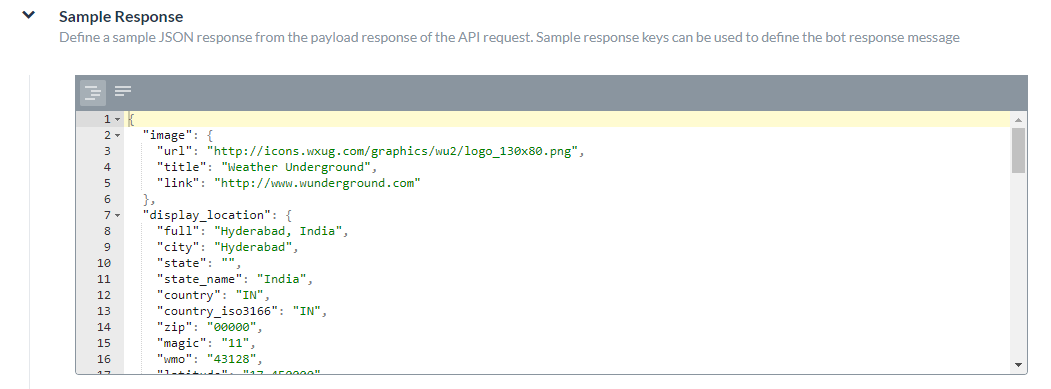
応答サンプルセクションでは、タスクのペイロードで受け取ることが期待されるキーと値のペアの例を入力または貼り付けることができます。応答サンプルを定義した場合、応答サンプルセクションで指定したキーが、出力データを処理するためのドロップダウンリストの選択肢として利用できるようになります。

  • [API リクエスト] タブで、[サンプル応答] セクションを展開します。
  • JSON応答のペイロードのキーと値の組み合わせを含む応答サンプルを入力してください。以下のうちの一つをしてください:
    • 応答の様式を字下げ可能のJSON構造として書式設定するには、下図の通りに書式設定済みアイコンをクリックします。
    • 応答の様式をシリアルナンバーが付けられたコンパクトな形式で書式設定するには、下図の通りに書式未設定アイコンをクリックします。

ウェブサイトのプレビューコンテンツ

あるウェブサービスはリンクを送りてペイロード応答の一部としてメディアをプレビューさせます。このセクションでは、プレビューリンクの有効や無効、そしてペイロードでパースからリンクの定義ができます。デフォルトでは、ウェブサイトプレビューリンクが無効されました。下図は、はいが選択された場合の投稿でウェブサイトのリンクコンテンツをプレビューの例です。API Request Tab - Preview Section有効化すると、パスがペイロードのルーツに存在しない場合に、ペイロード内のリンクへのパス(toPreview)を定義します。例えば、下記のコードの例はRSSペイロード、パースからプレビューへとは”item”: [ { “title”: “U.S. to Boost Refugee Intake by 30,000 by 2017”, “guid”: { “-isPermaLink”: “false”, “#text”: “SB12418904751422433479504581245034032986752” }, “link”: “http://www.wsj.com/articles/john-kerry-says-u-s-to-admit-30-000-more-refugees-in-next-2-years-1442768498?mod=fox_australian”, …投稿でウェブサイトのリンクコンテンツをプレビューを有効化した場合、以下のようなプレビューオブジェクトを選択します。

  • タイトルのプレビュー – Web サイト コンテンツのタイトルを表示します。
  • 説明のプレビュー – Web サイト コンテンツ説明を表示します。
  • メディア (動画) のプレビュー – Web サイト コンテンツからの動画のリンクを表示できるようにします。
  • メディア (画像) のプレビュー – Web サイト コンテンツからの画像のリンクを表示できるようにします。

通知タスク – SOAP API Request

こちらで、Kore.aiのバーチャルアシスタントプラットフォームでの通知タスクの設定方法について確認しました。このセクションでは、SOAPサービスのAPIリクエストを設定する方法について説明します。

ウェブサービスとして指定された接続タイプおよびSOAPに設定された接続モードには、以下を定義する必要があります。

  • 認証 – 基本認証、OAuth や API キーを使用するときなど通知タスクが必要な場合、前のセクションで言及されているように、API にアクセスするために認証を定義する必要があります。
  • WSDL URL – WSDL データを含む URL を定義します。URLを取得した場合、WSDLに基づいてAvailable Operationsの一覧から選択し、ユーザー入力フィールドをカスタマイズすることができます。詳細については、以下をご確認ください。
  • コネクタでアクセス―Botプラットフォームがオンプレミスにインストールされており、Kore.ai Connectorのエージェントを使用したい場合に指定します。詳細については、以下をご確認ください。
  • 応答 サンプル – タスクのペイロードで受け取ることが求められるキー/値のペアを定義します。ご提供のキーは、エンドユーザーに表示するデータを処理するためのドロップダウンの選択肢として利用できます。詳細については、以下後ご確認ください。
  • 投稿でウェブサイトのリンクコンテンツをプレビュー―タスク注意メッセージにあるウェブサイトのプレビューコンテンツを表示します。詳細は以下をご確認ください。

保存をクリックしてAPIリクエストの設定を保存します。

WSDL URLの定義

  1. [API リクエスト] タブの、[WSDL URL] セクションを開きます。
  2. SOAP リクエストのリクエスト タスク設定を開始するには、[WSDL URL] フィールドに SOAP WSDLの URL を入力します。
  3. [WSDL の説明を取得] をクリックします。WSDL で定義されている [使用可能な演算子] のリストが開きます。
  4. タスクに使用する SOAP リクエストの [選択] をクリックします。Kore.ai は、ユーザーの入力が必要な場合、1 つ以上の通知タスク フィールドを自動的に入力します。
SOAP通知タスクフィールドのカスタマイズ

WSDL から [使用可能な操作] を 1 つ以上選択した後に、Kore.ai に用意されているデフォルトの入力フィールドをカスタマイズすることができます。デフォルトの [通知タスク フィールド] をカスタマイズするには、カスタマイズする [通知タスク フィールド] の [編集] をクリックします。下図のように通知タスクフィールドを設定ダイアログが表示されます。 タスクのエンドユーザーフィールドを定義する場合、下記のテーブルの説明の通りに通知タスクフィールドの設定ダイアログにパラメータで値を指定してください。APIリクエストの通知タスクフィールドを保存して別の通知タスクフィールドを作成する場合は追加して続行を、APIリクエストの通知タスクフィールドを保存してダイアログを閉じる場合は追加して終了をクリックします。

フィールド名 説明
フィールド タイトル エンドユーザー インターフェースに表示される、タスク入力フィールドのタイトルです。例:国名
ヘルプのヒント タスク設定の下に表示されるヘルプテキストでは、天気を知りたい国を入力のようにタスクを説明するタイトルが表示されます。
フィールドキー 収集するエンドユーザーの入力値を表す、読み取り専用キーです。例:国.
フィールドタイプ 上級オプションが選択された場合、エンドユーザーインターフェイスに表示されるフィールドのタイプを指定して、リクエストオブジェクトへのユーザー入力の割り当てキー値として収集します。デフォルト設定はテキストボックスですが、以下のうちの一つにカスタムすることは可能です :

  • 日付 – [フォーマット] フィールドを表示します。ここでは、エンドユーザーが自分のアカウントにタスクが設定されている場合に定義する日付フォーマットの構文を選択できます。[日付フォーマット選択] のドロップダウン リストから、次のうちの 1 つを選択します。
    • dd-MM-YYYY – 例:16-05-1999
    • MM-dd-YYYY – 例:05-16-1999
    • dd-MM-YY – 例:16-05-99
    • YYYY-MM-dd – 例:1999-05-16
  • URL – 正しい URL 構文のためのフィールド検証を含む、エンドユーザーによる URL 入力用のテキスト ボックスを表示します。[プレースホルダー] フィールドには、テキストボックスに表示されるヘルプヒントを入力します。たとえば、「こちらにウェブサイトのURLを入力してください」のようなものです。
  • テキストボックス―エンドユーザーにタスクの入力フィールドとして文字入力のためのテキストボックスを表示します(通常は数語程度)。[プレースホルダー] フィールドには、テキストフィールドに表示されるヘルプヒントを入力します。たとえば、「追加する名前を入力してください」のようなものです。
  • 静的ドロップダウン – エンドユーザーに選択肢のドロップダウン リストを表示します。オプションの追加をクリックして以下のパラメータでエンドユーザーに表示する項目リストの追加を始まります:
    • オプション名 – エンドユーザーに表示されるオプションの名前です。
    • オプション値―アプリケーションに返すオプション名という値と示します。
    • デフォルト値 – 1 点以上のオプションが定義されている場合、オプションのデフォルト値を選択します。
    • 検索可能―選択するとダイナミック検索、そしてこのフィールドにエンドユーザーが入力する文字の表示を可能にします、もし一致がない場合、フリーフォームのエントリが可能です。

    [保存] をクリックします。項目を追加する場合、オプションを追加をもう一度クリックします。動作コラムのオプション編集または削除します。

  • ダイナミックドロップダウン―BotのURLからの応答に基づいて、実行時に動的に生成されるドロップダウンリストを表示します(例:JIRA タスク通知用のプロジェクト一覧)。以下のダイナミックに配置されるドロップダウンへのプロパティを定義します。
    • エンドポイント URL – BotのエンドポイントのURLです。例:https://app.asana.com/api/1.0/workspaces
    • エンドポイントのコンテンツタイプ―指定されたエンドポイントURLから予想されるコンテンツタイプ。以下のうちの一つ:JSON、RSS、XML、URL エンコードされた JSON、CCV、文字、や Twitter エンコードされた JSON。
    • エンドポイント メソッド – 次のうちの 1 つになります。
      • GET– タスクフィールドのHTTPリクエストのGETメソッドを指定します。
      • POST– タスク フィールドの HTTP リクエストの POST メソッドを指定します。
    • 応答パース―希望するドロップダウンリストの値を含む応答内のパスです(例:データ)。
    • ラベルキー – ドロップダウンオプションのラベルのキーです(例:名前)。
    • オプション値キー – ドロップダウンオプションの値のキーです(例:ID)。
    • idペイロード フィールドの追加 – 先行入力フィールドのオプションとして、 応答ペイロードから 1 つ以上のフィールドをクリックして追加します。各ペイロードフィルドについて、ペイロードフィールドのキーとペイロードフィールドの値を入力し、保存をクリックします。動作列でペイロードフィールドを編集または削除します。
    • 検索可能―選択するとダイナミック検索、そしてこのフィールドにエンドユーザーが入力する文字の表示を可能にします、もし一致がない場合、フリーフォームのエントリが可能です。
  • テキストエリア―エンドユーザーがタスク入力としていくつのテキストを入力するためのテキストエリアを表示します。[プレースホルダー] フィールドに、テキスト ボックス内にエンドユーザーに対して表示するヘルプ ヒントを入力します。
  • 先行入力 – タスクに定義されたURLからの応答に基づく検索結果に一致する文字をユーザーが 3 文字以上入力すると、動的に入力されたドロップダウンリストの選択肢が実行時にエンドユーザーに表示されます。例えば、JIRAのタスク通知メッセージのプロジェクト一覧です。以下のダイナミックに配置されるドロップダウンへのプロパティを定義します。
    • エンドポイント URL – BotのエンドポイントのURLです。例:https://app.asana.com/api/1.0/workspaces
    • エンドポイントのコンテンツタイプ―指定されたエンドポイントURLから予想されるコンテンツタイプ。以下のうちの一つ:JSON、RSS、XML、URL エンコードされた JSON、CCV、テキスト、Twitter エンコードされた JSON、Multipart/Form-data または Multipart/Related。
    • エンドポイント メソッド – 次のうちの 1 つになります。
      • GET– タスクフィールドのHTTPリクエストのGETメソッドを指定します。
      • POST– タスク フィールドの HTTP リクエストの POST メソッドを指定します。
    • 応答パース―希望するドロップダウンリストの値を含む応答内のパスです(例:データ)。
    • ラベルキー – ドロップダウンオプションのラベルのキーです(例:名前)。
    • オプション値キー – ドロップダウンオプションの値のキーです(例:ID)。
    • ペイロードフィールドの追加 先行入力フィールドのオプションとして、 応答ペイロードから 1 つ以上のフィールドをクリックして追加します。各先行入力のフィールドオプションについて、ペイロードフィールドのキーとペイロードフィールドの値を入力し、保存をクリックします。動作列でペイロードフィールドを編集または削除します。
    • 編集可能―先行入力の検索結果が一致しない場合のオプションとして、エンドユーザーがフィールドに自由にテキストを入力できるようにします。
  • メール―エンドユーザーのメールアドレスを入力するためのテキストボックスを表示します。プレースホルダフィールドには、エンドユーザーに表示するのに役立つヒントをテキストボックス内に入力します。
  • 日付と時間―エンドユーザーの日付と時間を入力するためのテキストボックスを表示します。フォーマットフィールドに、エンドユーザーに表示される日付の文字枠に、予想の日付や時間のフォーマットを入力してください。日付フォーマットの選択ドロップダウンリストで、 時間付きの日付のフォーマットを選択してください。
  • タイムゾーン―操作システムの設定に基づくタイムゾーンのドロップダウンリストを表示します。
  • 位置―エンドユーザーが地理的位置を入力するための文字枠を表示します。例えば、Orlando, FLまたは32801。
  • 入れ子フォーム – 親入力フィールドの下に、エンドユーザーの入力フィールドを入れ子形式で表示します。入力フィールドのネスト化済のフォームに以下のフィールドを指定してください:
    • 配列要素型 – 親の入力形式要素のデータ型を選択します。
    • 入れ子フォーム フィールドの追加 – 1 つ以上の入れ子のフォーム フィールドをクリックして追加します。
  • ファイル アップロード – アップロードするファイルの検索や選択ができるエンドユーザー コントロールを表示します。クリックして、[ファイル アップロード ペイロード キー] を入力します。ファイルアップロードペイロードキーが定義済の場合、ファイルアップロードペイロードフィールド値のドロップダウンリストで以下のうちの一つを選択してください:
    • ファイル名
    • ファイルサイズ
    • ファイルコンテンツタイプ
データタイプ ユーザー入力タイプのうちの 1 つを選択します。

  • 文字列 – ユーザーは任意の一連の数字、文字や特殊文字を入力することができます。
  • 数字 – ユーザーは数字を入力することができます。特殊文字は使用できません。
  • ブール値 – ユーザーは true または false のブール値を入力できます。
  • メール – ユーザーは有効なメール アドレスを入力できます。
  • オブジェクト – データは、JSON オブジェクトとしてボットから受信できます。 “location” : { “lat” : 17.4374614, “lng” : 78.4482878 }ここでは、リクエストチェインやタスクリクエストのプロパティをlocation.lat、location.lngとして参照することができます。
  • 配列 – ユーザーは、カンマで区切った値のリストをボットに渡すことができます。例えば、グーグルカレンダーでは、複数の参加者のデータのパスは: “attendees”: [“user1”, “user2”, “user3”] 選択した場合、エンドユーザーの入力の配列のタイプを以下のいずれかに指定します。
    • 文字列
    • 数字
    • ブール値
    • メール
    • 配列
    • 日付
  • 日付―ユーザーは完全な日付を入力するか、日付の選択肢から選択することができます。
プレースホルダ 入力テキストボックスの下に表示されるテキストは、ユーザーがフィールドを定義する際に役立ちます。このフィールドは [特定のフィールド タイプ] に表示されます。
可視性 タスク入力フィールドをエンドユーザーから見えるようにするあるいは隠すかどうかを指定します。可視性フィールドはカスタムフィールドに設定することもできます。ここでは、データはユーザーから取得されますが、クエリパラメータやペイロードフィールドとしては使用されません。例えば、JIRA Botの場合、以下のように@mentionタグを使用してチケットにコメントを投稿します。「@Mike、こちらの問題について調べてください」 JIRA APIでコメントを投稿するには1つのクエリフィールドおよび1つのペイロードフィールドが必須です:

  • IDの発行
  • コメント

可視性フィールドをカスタムに設定すると、JIRA APIを使用して@Mikeと呼ばれるユーザーのユーザー情報をキャプチャし、データを取得してcommentフィールドの値に追加することができますが、ペイロードフィールドやクエリフィールドとしては使用できません。可視性フィールドのデフォルト設定は表示です。

必須 エンドユーザーがこの設定を定義してタスクの設定を保存する必要があるかどうかを選択します。
キーの置き換え Kore.ai によるキーの転置を無効にするかどうかを選択します。デフォルト設定では、Kore.ai ははキー/値のペアを置換します。たとえば、"parameter":"value"は Kore.ai によって "parameter:{value:"actualValue"}に置換されます。このオプションを選択すると、キーは Kore.ai によって転置されず、受信した応答として渡されます。

コネクタを使用してアクセス

タスクのコネクタでアクセスを定義するには、以下のステップに従いましょう:

  • [API リクエスト] のタブから、[コネクタでアクセス] セクションを開きます。
  • コネクタを使用してアクセスのフィールドで、はいを選択してKore.ai Connectorエージェントを使用してKore.ai Botへのアクセスを有効にします。このオプションは、Kore.ai コネクタ エージェントが企業の社内ネットワークで構成、有効化されている場合に表示されます。詳細については、Kore.ai Connectorの使用をご覧ください。

応答サンプルの追加

応答サンプルセクションでは、タスクのペイロードで受け取ることが期待されるキーと値のペアの例を入力または貼り付けることができます。応答サンプルを定義した場合、応答サンプルセクションで指定したキーが、出力データを処理するためのドロップダウンリストの選択肢として利用できるようになります。

  • [API リクエスト] タブで、[サンプル応答] セクションを展開します。
  • JSON応答のペイロードのキーと値の組み合わせを含む応答サンプルを入力してください。以下のうちの一つをしてください:
    • 応答の様式を字下げ可能のJSON構造として書式設定するには、下図の通りに書式設定済みアイコンをクリックします。
    • 応答の様式をシリアルナンバーが付けられたコンパクトな形式で書式設定するには、下図の通りに書式未設定アイコンをクリックします。

ウェブサイトのプレビューコンテンツ

あるウェブサービスはリンクを送りてペイロード応答の一部としてメディアをプレビューさせます。このセクションでは、プレビューリンクの有効や無効、そしてペイロードでパースからリンクの定義ができます。デフォルトでは、ウェブサイトプレビューリンクが無効されました。下図は、はいが選択された場合の投稿でウェブサイトのリンクコンテンツをプレビューの例です。API Request Tab - Preview Section有効化すると、パスがペイロードのルーツに存在しない場合に、ペイロード内のリンクへのパス(toPreview)を定義します。例えば、下記のコードの例はRSSペイロード、パースからプレビューへとは”item”: [ { “title”: “U.S. to Boost Refugee Intake by 30,000 by 2017”, “guid”: { “-isPermaLink”: “false”, “#text”: “SB12418904751422433479504581245034032986752” }, “link”: “http://www.wsj.com/articles/john-kerry-says-u-s-to-admit-30-000-more-refugees-in-next-2-years-1442768498?mod=fox_australian”, …投稿でウェブサイトのリンクコンテンツをプレビューを有効化した場合、以下のようなプレビューオブジェクトを選択します。

  • タイトルのプレビュー – Web サイト コンテンツのタイトルを表示します。
  • 説明のプレビュー – Web サイト コンテンツ説明を表示します。
  • メディア (動画) のプレビュー – Web サイト コンテンツからの動画のリンクを表示できるようにします。
  • メディア (画像) のプレビュー – Web サイト コンテンツからの画像のリンクを表示できるようにします。
メニュー