GETTING STARTED
Kore.ai XO Platform
Virtual Assistants Overview
Natural Language Processing (NLP)
Concepts and Terminology
Quick Start Guide
Accessing the Platform
Navigating the Kore.ai XO Platform
Building a Virtual Assistant
Help & Learning Resources
Release Notes
Current Version
Recent Updates
Previous Versions
Deprecations
Request a Feature
CONCEPTS
Design
Storyboard
Overview
FAQs
Conversation Designer
Overview
Dialog Tasks
Mock Scenes
Dialog Tasks
Overview
Navigate Dialog Tasks
Build Dialog Tasks
Node Types
Overview
Intent Node
Dialog Node
Dynamic Intent Node
GenAI Node v2
Configure GenAI Node v2
GenAI Node
GenAI Prompt
Entity Node
Form Node
Confirmation Node
Message Nodes
Logic Node
Bot Action Node
Service Node
Webhook Node
Script Node
Process Node
Agent Transfer
Node Connections
Node Connections Setup
Sub-Intent Scoping
Entity Types
Entity Rules
User Prompts or Messages
Voice Call Properties
Knowledge AI
Introduction
Knowledge Graph
Introduction
Terminology
Build a Knowledge Graph
Manage FAQs
Knowledge Extraction
Import or Export Knowledge Graph
Prepare Data for Import
Importing Knowledge Graph
Exporting Knowledge Graph
Auto-Generate Knowledge Graph
Knowledge Graph Analysis
Answer from Documents
Alert Tasks
Small Talk
Digital Skills
Overview
Digital Forms
Digital Views
Introduction
Widgets
Panels
Session and Context Variables
Context Object
Intent Discovery
Train
NLP Optimization
ML Engine
Overview
Model Validation
FM Engine
KG Engine
Traits Engine
Ranking and Resolver
Training Validations
NLP Configurations
NLP Guidelines
LLM and Generative AI
Introduction
LLM Integration
Kore.ai XO GPT Module
Prompts & Requests Library
Co-Pilot Features
Dynamic Conversations Features
PII and Sensitive Data Anonymization
Guardrails
Intelligence
Introduction
Event Handlers
Contextual Memory
Contextual Intents
Interruption Management
Multi-intent Detection
Amending Entities
Default Conversations
Conversation Driven Dialog Builder
Sentiment Management
Tone Analysis
Default Standard Responses
Ignore Words & Field Memory
Test & Debug
Overview
Talk to Bot
Utterance Testing
Batch Testing
Conversation Testing
Conversation Testing Overview
Create a Test Suite
Test Editor
Test Case Assertion
Test Case Execution Summary
Glossary
Health and Monitoring
NLP Health
Flow Health
Integrations
Actions
Actions Overview
Asana
Configure
Templates
Azure OpenAI
Configure
Templates
BambooHR
Configure
Templates
Bitly
Configure
Templates
Confluence
Configure
Templates
DHL
Configure
Templates
Freshdesk
Configure
Templates
Freshservice
Configure
Templates
Google Maps
Configure
Templates
Here
Configure
Templates
HubSpot
Configure
Templates
JIRA
Configure
Templates
Microsoft Graph
Configure
Templates
Open AI
Configure
Templates
Salesforce
Configure
Templates
ServiceNow
Configure
Templates
Stripe
Configure
Templates
Shopify
Configure
Templates
Twilio
Configure
Templates
Zendesk
Configure
Templates
Agents
Agent Transfer Overview
Custom (BotKit)
Drift
Genesys
Intercom
NiceInContact
NiceInContact(User Hub)
Salesforce
ServiceNow
Configure Tokyo and Lower versions
Configure Utah and Higher versions
Unblu
External NLU Adapters
Overview
Dialogflow Engine
Test and Debug
Deploy
Channels
Publishing
Versioning
Analyze
Introduction
Dashboard Filters
Overview Dashboard
Conversations Dashboard
Users Dashboard
Performance Dashboard
Custom Dashboards
Introduction
Custom Meta Tags
Create Custom Dashboard
Create Custom Dashboard Filters
LLM and Generative AI Logs
NLP Insights
Task Execution Logs
Conversations History
Conversation Flows
Conversation Insights
Feedback Analytics
Usage Metrics
Containment Metrics
Universal Bots
Introduction
Universal Bot Definition
Universal Bot Creation
Training a Universal Bot
Universal Bot Customizations
Enabling Languages
Store
Manage Assistant
Team Collaboration
Plan & Usage
Overview
Usage Plans
Templates
Support Plans
Invoices
Authorization
Conversation Sessions
Manage URLs
Multilingual Virtual Assistants
Get Started
Supported Components & Features
Manage Languages
Manage Translation Services
Multiingual Virtual Assistant Behavior
Feedback Survey
Masking PII Details
Variables
Collections
IVR Settings
General Settings
Assistant Management
Manage Namespace
Data
Overview
Guidelines
Data Table
Table Views
App Definitions
Data as Service
HOW TOs
Build a Travel Planning Assistant
Travel Assistant Overview
Create a Travel Virtual Assistant
Design Conversation Skills
Create an ‘Update Booking’ Task
Create a Change Flight Task
Build a Knowledge Graph
Schedule a Smart Alert
Design Digital Skills
Configure Digital Forms
Configure Digital Views
Train the Assistant
Use Traits
Use Patterns
Manage Context Switching
Deploy the Assistant
Use Bot Functions
Use Content Variables
Use Global Variables
Use Web SDK
Build a Banking Assistant
Design Conversation Skills
Create a Sample Banking Assistant
Create a Transfer Funds Task
Create a Update Balance Task
Create a Knowledge Graph
Set Up a Smart Alert
Design Digital Skills
Configure Digital Forms
Configure Digital Views
Add Data to Data Tables
Update Data in Data Tables
Add Data from Digital Forms
Train the Assistant
Composite Entities
Use Traits
Use Patterns for Intents & Entities
Manage Context Switching
Deploy the Assistant
Configure an Agent Transfer
Use Assistant Functions
Use Content Variables
Use Global Variables
Intent Scoping using Group Node
Analyze the Assistant
Create a Custom Dashboard
Use Custom Meta Tags in Filters
APIs & SDKs
API Reference
API Introduction
Rate Limits
API List
koreUtil Libraries
SDK Reference
SDK Introduction
Web SDK
How the Web SDK Works
SDK Security
SDK Registration
Web Socket Connect and RTM
Tutorials
Widget SDK Tutorial
Web SDK Tutorial
BotKit SDK
BotKit SDK Deployment Guide
Installing the BotKit SDK
Using the BotKit SDK
SDK Events
SDK Functions
Installing Botkit in AWS
Tutorials
BotKit - Blue Prism
BotKit - Flight Search Sample VA
BotKit - Agent Transfer

ADMINISTRATION
Intro to Bots Admin Console
Administration Dashboard
User Management
Managing Your Users
Managing Your Groups
Role Management
Manage Data Tables and Views
Bot Management
Enrollment
Inviting Users
Sending Bulk Invites to Enroll Users
Importing Users and User Data
Synchronizing Users from Active Directory
Security & Compliance
Using Single Sign-On
Two-Factor Authentication for Platform Access
Security Settings
Enterprise Key Management
BYOK for AWS
Analytics for Bots Admin
Billing
  1. ホーム
  2. Docs
  3. Virtual Assistants
  4. Builder
  5. Dialog Task
  6. ユーザープロンプト

ユーザープロンプト

ダイアログビルダーでエンティティ、確認、メッセージの各ノードを作成した後、Kore.aiでは以下のことができます。

  • エンドユーザーに表示されるデフォルトのメッセージやユーザープロンプトを変更する。
  • 新しいプロンプトまたはメッセージを追加します。
  • チャネル固有のプロンプトやメッセージを追加する。

プロンプトのタイプ

ダイアログタスクは、2タイプのユーザープロンプトをサポートしています。

  • 標準:ダイアログビルダーでノードを追加するときに定義されるプロンプトは、標準プロンプトまたはデフォルトプロンプトです。1つのノードに複数の標準プロンプトが定義されている場合、プラットフォームはランダムに1つを選択してエンドユーザーに表示します。
  • チャネル固有:オプションとして、メール、SMS、Twitterなど特定のチャネルに対するユーザープロンプトを定義することもできます。数字のスライダー、日付と時刻のピッカー、レンジセレクターなど、チャネルに応じてさまざまなウィジェットを使用できます。

プロンプトエディター

プロンプトエディタには、次の機能を提供する3つのタブがあります。

  • シンプル:ユーザープロンプトを定義およびフォーマットするための基本的なエディターコントロールとHTML。テキストを入力し、太字、斜体、ヘッダースタイル、ハイパーリンク、順序付きリストと順序なしリスト、および行の挿入用のボタンを使用してフォーマット化します。
  • JavaScript:ユーザープロンプトの定義、形式、およびレンダリングを行う高度なJavaScriptエディター。
  • プレビュー:エンドユーザーに表示されるマークアップで、レンダリングされた出力メッセージのサンプルを表示します。

以下は、天気APIからのレスポンスをカスタム形式でユーザーに表示する“フライトの予約”ボットのJavaScriptメッセージです。 エラープロンプトの場合、“現在のプロンプト”を再試行の順序トグルで有効にしていると、各エラープロンプトメッセージの前にハンドルバーのアイコンが表示されます。これを使用して、メッセージをその順序で表示するように並べ替えることができます。

ユーザープロンプトの設定

エンティティ、確認、またはメッセージノードの コンポーネントプロパティ タブからプロンプトまたはボットメッセージを追加または編集できます。エンティティノードと確認ノードの場合はプロンプトを参照し、メッセージノードの場合はレスポンスを参照します。

  1. ダイアログタスクビルダーで、プロンプトやレスポンスを設定する各ノードの横にある+アイコンをクリックします。
  2. 確認(またはエンティティまたはメッセージ)> 新規確認(またはエンティティまたはメッセージ)ノードを選択します。
  3. 確認 (またはエンティティまたはメッセージ)ウィンドウは、デフォルトではコンポーネントのプロパティタブが選択された状態で表示されます。
  4. ユーザープロンプト(またはボットレスポンス)セクションで管理をクリックします。メモ:デフォルトのサンプルメッセージをテキスト編集する場合は、テキストボックスでメッセージを直接変更し、管理をクリックせずにEnterを押します。
  5. 以下のいずれかを実行します。
    1. コンテキストオブジェクト変数やjavascriptのコードを追加してデフォルトのサンプルメッセージを編集するには、サンプルメッセージをクリックします。メッセージエディターが開きます。
    2. 新しいプロンプトメッセージを追加するには、プロンプトメッセージの追加/プロンプトの管理をクリックします。メッセージエディターが開きます。
  6. チャネルドロップダウンリストでは、すべてのチャネルがデフォルト値となっています。チャネル固有のメッセージを作成するには、リストからチャネルを選択します。
  7. メッセージエディターでは、プレーンテキストタブがデフォルトの選択です。Javascriptのメッセージを作成したい場合は、 JavaScript タブをクリックします。メモ:保存されたコンテキスト変数は、{{variable brackets}}で使用できます。例:’こんにちは{{context.session.UserContext.firstName}}.どのようなご用件でしょうか?’
  8. メッセージを作成し、保存をクリックします。

ボットのレスポンスをさらに追加するには、ステップ2bから繰り返します。

プレーンテキストプロンプト

エディターの プレーンテキスト タブを用いて、基本的なエディター制御とHTMLを使用するユーザープロンプトを構成します。テキストを入力して、さらに、太字、斜体、ヘッダースタイル、ハイパーリンク、順序付きリスト、記号付きリスト、行の挿入などのフォーマット設定ボタンを使用して、テキストの形式を設定できます。プレーンテキストタブは、以下のマークアップをサポートしています。

マークダウン 出力
#h1 見出し1
#h2 見出し2
#h3 見出し3
#h4 見出し4
#h5 見出し5
#h6 見出し6
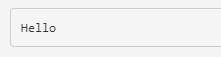
“`Hello“`  
*太字* 太字
~斜体~ 斜体
[Link](http://www.google.com) リンク
![Image](https://kbob.github.io/images/sample-4.jpg)  
段落番号
1. これは1です
2. これは2です

段落番号

  1. これは1です
  2. これは2です
箇条書き
* これは1です
* これは2です

箇条書き

  • これは1です
  • これは2です
This is
>>indented
これは線 _____ これは線 _____
これは<br>改行です これは
改行です

JavaScriptのプロンプトまたはレスポンス

エディターのJavaScriptタブにおいて、システム変数やセッション変数を用いてユーザープロンプトメッセージを取り扱うカスタムコードを追加することができます。ある場所の天気予報を表示するサンプルコードを以下に示します。

var loc=context.weatherapi.response.body.query.results.channel.item.condition.text.toLowerCase();
print("Here are the details:\n");
if(loc.indexOf("clear")>=0)
{
print('Its clear outside.');
}
 else if(loc.indexOf("sunny")>=0)
{
    print("Its sunny outside");
}
else if(loc.indexOf("cloud")>=0)
{
    print("Its very cloudy day");
}
else if (loc.indexOf('snow')>=0)
{
    print('Its snowy day');
}
else if(loc.indexOf('rain')>=0)
{
print('Yes, it looks like rainy day.');
}
else if(loc.indexOf('breeze')>=0)
{
    print("It's very breezy out there.");
}
else if(loc.indexOf('wind')>=0)
{
     print("It's very windy out there.");
}
else if(loc.indexOf('shower')>=0)
{
    print("It showering outside.");
}
print("Weather condition: " + context.weather +"\n");
print("Updated at: " + context.lastupdate+"\n");
print("Temperature: " + context.temp+"\n");
print("Wind: " + context.wind+"\n");
print("Pressure: " + context.pressure+"\n");
print("Visibility: " + context.humidity+"\n");
print("Humidity: " + context.visibility+"\n");

詳細については、タスクでのセッション変数とコンテキスト変数の使用を参照してください。

プロンプトまたはレスポンスのプレビュー

プレビュータブでは、マークアップによってエンドユーザーに表示されるレンダリング出力メッセージのサンプルを見ることができます。コンテキスト変数を含むコードの出力をレンダリングするには、タブ内の キーと値のボックスを使用するように定義して、プレビュー用の有効なサンプル出力をレンダリングします。

チャネル固有のユーザープロンプト

デフォルトでは、ダイアログタスクは、すべてのチャネルの標準的ユーザープロンプトを設定します。ただし、1つ以上のチャネルに特定のレスポンスを定義して、そのチャネルのエンドユーザーに、デフォルトのレスポンスの代わりにそれを表示することができます。チャネル固有のレスポンスを定義するには、Kore.aiのように、チャネルを選択して、必要に応じてJavaScript タブ上でユーザープロンプトを定義します。各チャネルでは1つの応答のみ定義できます。

メモ:以下のキーでデフォルト値に戻します。response.message – デフォルトのメッセージを文字列で返します。response.message.choices – 選択肢や確認メッセージのタイプを配列で返します。

  • Slackチャネルの上書き例
    var message = {};
    var attachments = [];
    var attachment = {
        'text': "Exception occurred during API execution",
        'color': '#FFCC00',
        'attachment_type': 'default'
    };
    attachments.push(attachment);
    message.attachments = attachments;
    print(JSON.stringify(message));
  • FaceBookチャネルの上書き例
    var message = {
        text: response.message
    };
    var buttons = [];
    for (var i = 0; i < response.choices.length; i++) {
        var choiceItem = response.choices[i];
        if (choiceItem.length > 20) {
            choiceItem = choiceItem.substring(
                0, 18) + '..';
        }
        var element = {
            content_type: 'text',
            title: choiceItem,
            payload: choiceItem
        };
        buttons.push(element);
    }
    message.quick_replies = buttons;
    print(JSON.stringify(message));
  • メールチャネルの上書き例
    var message = {};
    var text = response.message + ' <br> ';
    for (var i = 0; i < response.choices.length; i++) {
        text = text.concat(
            '<u> + response.choices[i] + ' <
            /u> <br>');
        }
        message.text = text;
        print(JSON.stringify(message));
  • SMSチャネルの上書き例
    var message = {};
        var indexArray = ['a', 'b', 'c',
            'd', 'e',
            'f', 'g', 'h', 'i', 'j',
            'k', 'l', 'm', 'n', 'o',
            'p', 'q', 'r', 's', 't',
            'u', 'v', 'w', 'x', 'y',
            'z'
        ];
        var text = response.message + '\\n';
        for (var i = 0; i < response.choices
            .length; i++) {
            text = text.concat(indexArray[i] +
                ') ' + response.choices[
                    i] + '\\n');
        }
        message.text = text;
        print(JSON.stringify(message));

ユーザープロンプト

ダイアログビルダーでエンティティ、確認、メッセージの各ノードを作成した後、Kore.aiでは以下のことができます。

  • エンドユーザーに表示されるデフォルトのメッセージやユーザープロンプトを変更する。
  • 新しいプロンプトまたはメッセージを追加します。
  • チャネル固有のプロンプトやメッセージを追加する。

プロンプトのタイプ

ダイアログタスクは、2タイプのユーザープロンプトをサポートしています。

  • 標準:ダイアログビルダーでノードを追加するときに定義されるプロンプトは、標準プロンプトまたはデフォルトプロンプトです。1つのノードに複数の標準プロンプトが定義されている場合、プラットフォームはランダムに1つを選択してエンドユーザーに表示します。
  • チャネル固有:オプションとして、メール、SMS、Twitterなど特定のチャネルに対するユーザープロンプトを定義することもできます。数字のスライダー、日付と時刻のピッカー、レンジセレクターなど、チャネルに応じてさまざまなウィジェットを使用できます。

プロンプトエディター

プロンプトエディタには、次の機能を提供する3つのタブがあります。

  • シンプル:ユーザープロンプトを定義およびフォーマットするための基本的なエディターコントロールとHTML。テキストを入力し、太字、斜体、ヘッダースタイル、ハイパーリンク、順序付きリストと順序なしリスト、および行の挿入用のボタンを使用してフォーマット化します。
  • JavaScript:ユーザープロンプトの定義、形式、およびレンダリングを行う高度なJavaScriptエディター。
  • プレビュー:エンドユーザーに表示されるマークアップで、レンダリングされた出力メッセージのサンプルを表示します。

以下は、天気APIからのレスポンスをカスタム形式でユーザーに表示する“フライトの予約”ボットのJavaScriptメッセージです。 エラープロンプトの場合、“現在のプロンプト”を再試行の順序トグルで有効にしていると、各エラープロンプトメッセージの前にハンドルバーのアイコンが表示されます。これを使用して、メッセージをその順序で表示するように並べ替えることができます。

ユーザープロンプトの設定

エンティティ、確認、またはメッセージノードの コンポーネントプロパティ タブからプロンプトまたはボットメッセージを追加または編集できます。エンティティノードと確認ノードの場合はプロンプトを参照し、メッセージノードの場合はレスポンスを参照します。

  1. ダイアログタスクビルダーで、プロンプトやレスポンスを設定する各ノードの横にある+アイコンをクリックします。
  2. 確認(またはエンティティまたはメッセージ)> 新規確認(またはエンティティまたはメッセージ)ノードを選択します。
  3. 確認 (またはエンティティまたはメッセージ)ウィンドウは、デフォルトではコンポーネントのプロパティタブが選択された状態で表示されます。
  4. ユーザープロンプト(またはボットレスポンス)セクションで管理をクリックします。メモ:デフォルトのサンプルメッセージをテキスト編集する場合は、テキストボックスでメッセージを直接変更し、管理をクリックせずにEnterを押します。
  5. 以下のいずれかを実行します。
    1. コンテキストオブジェクト変数やjavascriptのコードを追加してデフォルトのサンプルメッセージを編集するには、サンプルメッセージをクリックします。メッセージエディターが開きます。
    2. 新しいプロンプトメッセージを追加するには、プロンプトメッセージの追加/プロンプトの管理をクリックします。メッセージエディターが開きます。
  6. チャネルドロップダウンリストでは、すべてのチャネルがデフォルト値となっています。チャネル固有のメッセージを作成するには、リストからチャネルを選択します。
  7. メッセージエディターでは、プレーンテキストタブがデフォルトの選択です。Javascriptのメッセージを作成したい場合は、 JavaScript タブをクリックします。メモ:保存されたコンテキスト変数は、{{variable brackets}}で使用できます。例:’こんにちは{{context.session.UserContext.firstName}}.どのようなご用件でしょうか?’
  8. メッセージを作成し、保存をクリックします。

ボットのレスポンスをさらに追加するには、ステップ2bから繰り返します。

プレーンテキストプロンプト

エディターの プレーンテキスト タブを用いて、基本的なエディター制御とHTMLを使用するユーザープロンプトを構成します。テキストを入力して、さらに、太字、斜体、ヘッダースタイル、ハイパーリンク、順序付きリスト、記号付きリスト、行の挿入などのフォーマット設定ボタンを使用して、テキストの形式を設定できます。プレーンテキストタブは、以下のマークアップをサポートしています。

マークダウン 出力
#h1 見出し1
#h2 見出し2
#h3 見出し3
#h4 見出し4
#h5 見出し5
#h6 見出し6
“`Hello“`  
*太字* 太字
~斜体~ 斜体
[Link](http://www.google.com) リンク
![Image](https://kbob.github.io/images/sample-4.jpg)  
段落番号
1. これは1です
2. これは2です

段落番号

  1. これは1です
  2. これは2です
箇条書き
* これは1です
* これは2です

箇条書き

  • これは1です
  • これは2です
This is
>>indented
これは線 _____ これは線 _____
これは<br>改行です これは
改行です

JavaScriptのプロンプトまたはレスポンス

エディターのJavaScriptタブにおいて、システム変数やセッション変数を用いてユーザープロンプトメッセージを取り扱うカスタムコードを追加することができます。ある場所の天気予報を表示するサンプルコードを以下に示します。

var loc=context.weatherapi.response.body.query.results.channel.item.condition.text.toLowerCase();
print("Here are the details:\n");
if(loc.indexOf("clear")>=0)
{
print('Its clear outside.');
}
 else if(loc.indexOf("sunny")>=0)
{
    print("Its sunny outside");
}
else if(loc.indexOf("cloud")>=0)
{
    print("Its very cloudy day");
}
else if (loc.indexOf('snow')>=0)
{
    print('Its snowy day');
}
else if(loc.indexOf('rain')>=0)
{
print('Yes, it looks like rainy day.');
}
else if(loc.indexOf('breeze')>=0)
{
    print("It's very breezy out there.");
}
else if(loc.indexOf('wind')>=0)
{
     print("It's very windy out there.");
}
else if(loc.indexOf('shower')>=0)
{
    print("It showering outside.");
}
print("Weather condition: " + context.weather +"\n");
print("Updated at: " + context.lastupdate+"\n");
print("Temperature: " + context.temp+"\n");
print("Wind: " + context.wind+"\n");
print("Pressure: " + context.pressure+"\n");
print("Visibility: " + context.humidity+"\n");
print("Humidity: " + context.visibility+"\n");

詳細については、タスクでのセッション変数とコンテキスト変数の使用を参照してください。

プロンプトまたはレスポンスのプレビュー

プレビュータブでは、マークアップによってエンドユーザーに表示されるレンダリング出力メッセージのサンプルを見ることができます。コンテキスト変数を含むコードの出力をレンダリングするには、タブ内の キーと値のボックスを使用するように定義して、プレビュー用の有効なサンプル出力をレンダリングします。

チャネル固有のユーザープロンプト

デフォルトでは、ダイアログタスクは、すべてのチャネルの標準的ユーザープロンプトを設定します。ただし、1つ以上のチャネルに特定のレスポンスを定義して、そのチャネルのエンドユーザーに、デフォルトのレスポンスの代わりにそれを表示することができます。チャネル固有のレスポンスを定義するには、Kore.aiのように、チャネルを選択して、必要に応じてJavaScript タブ上でユーザープロンプトを定義します。各チャネルでは1つの応答のみ定義できます。

メモ:以下のキーでデフォルト値に戻します。response.message – デフォルトのメッセージを文字列で返します。response.message.choices – 選択肢や確認メッセージのタイプを配列で返します。

  • Slackチャネルの上書き例
    var message = {};
    var attachments = [];
    var attachment = {
        'text': "Exception occurred during API execution",
        'color': '#FFCC00',
        'attachment_type': 'default'
    };
    attachments.push(attachment);
    message.attachments = attachments;
    print(JSON.stringify(message));
  • FaceBookチャネルの上書き例
    var message = {
        text: response.message
    };
    var buttons = [];
    for (var i = 0; i < response.choices.length; i++) {
        var choiceItem = response.choices[i];
        if (choiceItem.length > 20) {
            choiceItem = choiceItem.substring(
                0, 18) + '..';
        }
        var element = {
            content_type: 'text',
            title: choiceItem,
            payload: choiceItem
        };
        buttons.push(element);
    }
    message.quick_replies = buttons;
    print(JSON.stringify(message));
  • メールチャネルの上書き例
    var message = {};
    var text = response.message + ' <br> ';
    for (var i = 0; i < response.choices.length; i++) {
        text = text.concat(
            '<u> + response.choices[i] + ' <
            /u> <br>');
        }
        message.text = text;
        print(JSON.stringify(message));
  • SMSチャネルの上書き例
    var message = {};
        var indexArray = ['a', 'b', 'c',
            'd', 'e',
            'f', 'g', 'h', 'i', 'j',
            'k', 'l', 'm', 'n', 'o',
            'p', 'q', 'r', 's', 't',
            'u', 'v', 'w', 'x', 'y',
            'z'
        ];
        var text = response.message + '\\n';
        for (var i = 0; i < response.choices
            .length; i++) {
            text = text.concat(indexArray[i] +
                ') ' + response.choices[
                    i] + '\\n');
        }
        message.text = text;
        print(JSON.stringify(message));
メニュー