GETTING STARTED
Kore.ai XO Platform
Virtual Assistants Overview
Natural Language Processing (NLP)
Concepts and Terminology
Quick Start Guide
Accessing the Platform
Navigating the Kore.ai XO Platform
Building a Virtual Assistant
Help & Learning Resources
Release Notes
Current Version
Recent Updates
Previous Versions
Deprecations
Request a Feature
CONCEPTS
Design
Storyboard
Overview
FAQs
Conversation Designer
Overview
Dialog Tasks
Mock Scenes
Dialog Tasks
Overview
Navigate Dialog Tasks
Build Dialog Tasks
Node Types
Overview
Intent Node
Dialog Node
Dynamic Intent Node
GenAI Node v2
Configure GenAI Node v2
GenAI Node
GenAI Prompt
Entity Node
Form Node
Confirmation Node
Message Nodes
Logic Node
Bot Action Node
Service Node
Webhook Node
Script Node
Process Node
Agent Transfer
Node Connections
Node Connections Setup
Sub-Intent Scoping
Entity Types
Entity Rules
User Prompts or Messages
Voice Call Properties
Knowledge AI
Introduction
Knowledge Graph
Introduction
Terminology
Build a Knowledge Graph
Manage FAQs
Knowledge Extraction
Import or Export Knowledge Graph
Prepare Data for Import
Importing Knowledge Graph
Exporting Knowledge Graph
Auto-Generate Knowledge Graph
Knowledge Graph Analysis
Answer from Documents
Alert Tasks
Small Talk
Digital Skills
Overview
Digital Forms
Digital Views
Introduction
Widgets
Panels
Session and Context Variables
Context Object
Intent Discovery
Train
NLP Optimization
ML Engine
Overview
Model Validation
FM Engine
KG Engine
Traits Engine
Ranking and Resolver
Training Validations
NLP Configurations
NLP Guidelines
LLM and Generative AI
Introduction
LLM Integration
Kore.ai XO GPT Module
Prompts & Requests Library
Co-Pilot Features
Dynamic Conversations Features
PII and Sensitive Data Anonymization
Guardrails
Intelligence
Introduction
Event Handlers
Contextual Memory
Contextual Intents
Interruption Management
Multi-intent Detection
Amending Entities
Default Conversations
Conversation Driven Dialog Builder
Sentiment Management
Tone Analysis
Default Standard Responses
Ignore Words & Field Memory
Test & Debug
Overview
Talk to Bot
Utterance Testing
Batch Testing
Conversation Testing
Conversation Testing Overview
Create a Test Suite
Test Editor
Test Case Assertion
Test Case Execution Summary
Glossary
Health and Monitoring
NLP Health
Flow Health
Integrations
Actions
Actions Overview
Asana
Configure
Templates
Azure OpenAI
Configure
Templates
BambooHR
Configure
Templates
Bitly
Configure
Templates
Confluence
Configure
Templates
DHL
Configure
Templates
Freshdesk
Configure
Templates
Freshservice
Configure
Templates
Google Maps
Configure
Templates
Here
Configure
Templates
HubSpot
Configure
Templates
JIRA
Configure
Templates
Microsoft Graph
Configure
Templates
Open AI
Configure
Templates
Salesforce
Configure
Templates
ServiceNow
Configure
Templates
Stripe
Configure
Templates
Shopify
Configure
Templates
Twilio
Configure
Templates
Zendesk
Configure
Templates
Agents
Agent Transfer Overview
Custom (BotKit)
Drift
Genesys
Intercom
NiceInContact
NiceInContact(User Hub)
Salesforce
ServiceNow
Configure Tokyo and Lower versions
Configure Utah and Higher versions
Unblu
External NLU Adapters
Overview
Dialogflow Engine
Test and Debug
Deploy
Channels
Publishing
Versioning
Analyze
Introduction
Dashboard Filters
Overview Dashboard
Conversations Dashboard
Users Dashboard
Performance Dashboard
Custom Dashboards
Introduction
Custom Meta Tags
Create Custom Dashboard
Create Custom Dashboard Filters
LLM and Generative AI Logs
NLP Insights
Task Execution Logs
Conversations History
Conversation Flows
Conversation Insights
Feedback Analytics
Usage Metrics
Containment Metrics
Universal Bots
Introduction
Universal Bot Definition
Universal Bot Creation
Training a Universal Bot
Universal Bot Customizations
Enabling Languages
Store
Manage Assistant
Team Collaboration
Plan & Usage
Overview
Usage Plans
Templates
Support Plans
Invoices
Authorization
Conversation Sessions
Manage URLs
Multilingual Virtual Assistants
Get Started
Supported Components & Features
Manage Languages
Manage Translation Services
Multiingual Virtual Assistant Behavior
Feedback Survey
Masking PII Details
Variables
Collections
IVR Settings
General Settings
Assistant Management
Manage Namespace
Data
Overview
Guidelines
Data Table
Table Views
App Definitions
Data as Service
HOW TOs
Build a Travel Planning Assistant
Travel Assistant Overview
Create a Travel Virtual Assistant
Design Conversation Skills
Create an ‘Update Booking’ Task
Create a Change Flight Task
Build a Knowledge Graph
Schedule a Smart Alert
Design Digital Skills
Configure Digital Forms
Configure Digital Views
Train the Assistant
Use Traits
Use Patterns
Manage Context Switching
Deploy the Assistant
Use Bot Functions
Use Content Variables
Use Global Variables
Use Web SDK
Build a Banking Assistant
Design Conversation Skills
Create a Sample Banking Assistant
Create a Transfer Funds Task
Create a Update Balance Task
Create a Knowledge Graph
Set Up a Smart Alert
Design Digital Skills
Configure Digital Forms
Configure Digital Views
Add Data to Data Tables
Update Data in Data Tables
Add Data from Digital Forms
Train the Assistant
Composite Entities
Use Traits
Use Patterns for Intents & Entities
Manage Context Switching
Deploy the Assistant
Configure an Agent Transfer
Use Assistant Functions
Use Content Variables
Use Global Variables
Intent Scoping using Group Node
Analyze the Assistant
Create a Custom Dashboard
Use Custom Meta Tags in Filters
APIs & SDKs
API Reference
API Introduction
Rate Limits
API List
koreUtil Libraries
SDK Reference
SDK Introduction
Web SDK
How the Web SDK Works
SDK Security
SDK Registration
Web Socket Connect and RTM
Tutorials
Widget SDK Tutorial
Web SDK Tutorial
BotKit SDK
BotKit SDK Deployment Guide
Installing the BotKit SDK
Using the BotKit SDK
SDK Events
SDK Functions
Installing Botkit in AWS
Tutorials
BotKit - Blue Prism
BotKit - Flight Search Sample VA
BotKit - Agent Transfer

ADMINISTRATION
Intro to Bots Admin Console
Administration Dashboard
User Management
Managing Your Users
Managing Your Groups
Role Management
Manage Data Tables and Views
Bot Management
Enrollment
Inviting Users
Sending Bulk Invites to Enroll Users
Importing Users and User Data
Synchronizing Users from Active Directory
Security & Compliance
Using Single Sign-On
Two-Factor Authentication for Platform Access
Security Settings
Enterprise Key Management
BYOK for AWS
Analytics for Bots Admin
Billing
  1. ホーム
  2. Docs
  3. Virtual Assistants
  4. Builder
  5. Dialog Task
  6. グループ別のカードレイアウトレポートの定義

グループ別のカードレイアウトレポートの定義

一部のタスクでは、ユーザーに送信される、メッセージに対して大きすぎるデータを含むメッセージに、リンクを追加したい場合があります。例えば画像、抽象、および記事全文またはレポートへのリンクなどを含むメッセージです。このトピックでは、毎週の予定カレンダーのサマリなど、データグループの関連セットを表示する、レポート別のカードレイアウトレポートを定義する方法について説明します。
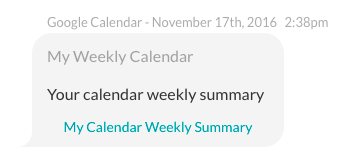
このグループ別のカードレイアウトレポートのタイプは、メッセージ内でこのレポートタイプのURLがクリックされると、エンドユーザーに表示されます。以下の図では、エンドユーザーに送信されたメッセージにカレンダーの週間サマリというグループ別のカードレイアウトレポートへのリンクが含まれています。メッセージにはサマリレポートのタイトルは含まれていますが、詳細データは含まれていません。
Group By Calendar Report
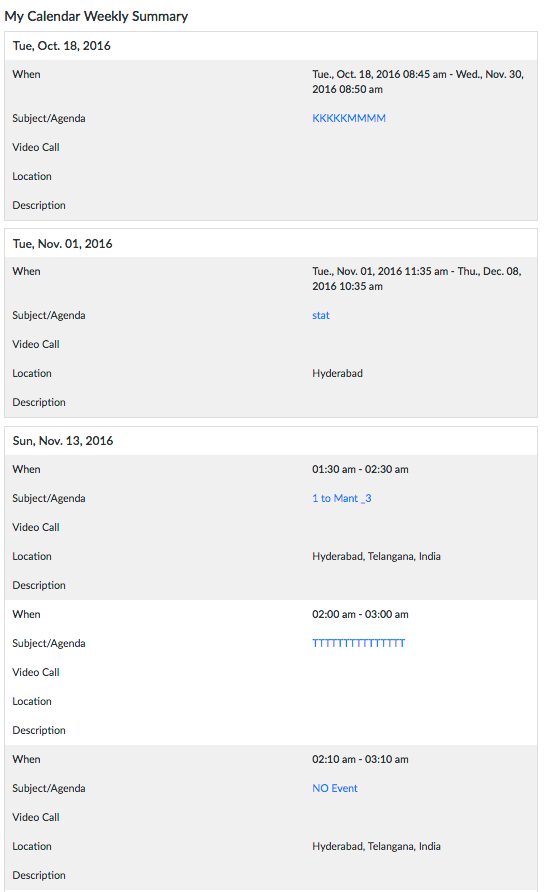
ユーザーがメッセージ内のリンクをクリックすると、次の週に予定されているカレンダーの予定一覧としてのカレンダーの週間サマリレポートの以下の図に示すように、カードヘッダー、任意のカードの説明、およびヘッダーの行とともにグループ化された項目の詳細一覧を含む、グループ別のカードレイアウトレポートが表示されます。
Using Group By for the Report
グループ別のカードレイアウトレポートを定義する
以下の手順を完了するには、グループ別のカードレイアウトレポートへのリンクを追加するアラートタスクや情報タスクなどのタスクをすでに定義している必要があります。グループ別のカードレイアウトレポートを定義するには、以下の手順内のステップを完了します。

  1. Botビルダーで、グループ別のカードレイアウトレポートのリンクを追加するBotのタスクを選択します。

    注:未公開のタスクのみ変更可能です。

  2. 設定アイコンをクリックし、編集をクリックします。
  3. グループ別のカードレイアウトレポートを追加するタスクのBotの応答タブで、展開アイコンをクリックして、レポートのテンプレートの定義セクションを表示します。
  4. リンクタイトルフィールドに、タスク投稿でエンドユーザーに表示するリンクテキストを入力します(例:カレンダーの週間サマリ)。
  5. ヘッダーフィールドには、テーブルレポートがエンドユーザーに表示された際に表示される、レポートのタイトルを入力します(例:カレンダーの週間サマリレポート)。
  6. 詳細フィールドには、レポートのヘッダー直下に表示されるエンドユーザーヘルプ情報を任意で入力します(例:本日のまとめのカードレイアウトレポートの詳細説明はこちらです)。
  7. テンプレートドロップダウンリストで、グループ別のカードレイアウトを選択します。
  8. テンプレートを編集をクリックします。カードレイアウトの設定ダイアログが表示されます。
  9. カードタイトルテキストエリアに、カードのタイトルデータを表示するためのカスタムJavaScriptを入力します(例:print("Today's Summary Report");などの静的タイトル、あるいはprint(summary);などのペイロードキーを使用することもできます)。
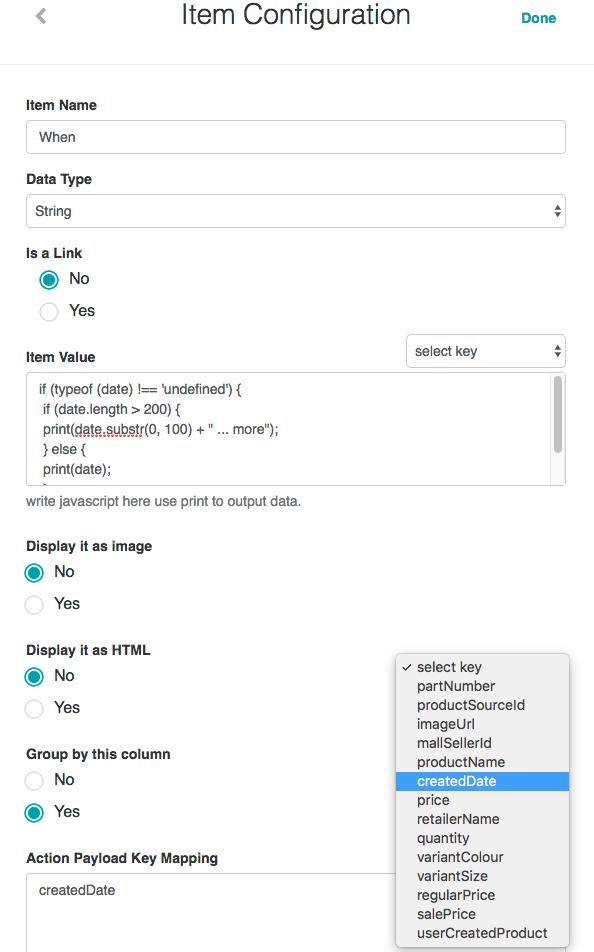
  10. 項目を追加をクリックします。下図のように項目の設定ダイアログが表示されます。
    Card Layout with Group By - Item Configuration Dialog
  11. 項目名フィールドに、最初の列のタイトルを入力します(例:いつ)。
  12. データタイプフィールドで、列に表示される情報として以下のデータタイプのいずれかを選択します。
    1. 文字列
    2. 数
    3. 日付
  13. 列内のデータがハイパーリンクの場合、リンクを有効にします。有効にした場合:
    1. リンクラベルフィールドに、リンク用のテキストを表示するJavaScriptを入力します(例:print(date);)。
    2. URLの値フィールドに、リンクラベルがクリックされた場合に出力するデータを表示するJavaScriptを入力します(例:print("https://login.salesforce.com/" + date);)。
  14. リンクが有効になっていない場合は、項目の値テキストエリアに列の値を表示するJavaScriptを入力します。例えば:
    if (typeof (date) !== 'undefined') {
     if (date.length > 200) {
     print(date.substr(0, 100) + " ... more");
     } else {
     print(date);
     }
    }
  15. 画像として表示するセクションで、列の値が画像の場合ははいを選択します。
  16. HTMLとして表示するセクションで、列の値にHTMLコンテンツが含まれている場合ははいを選択します。
  17. この列でグループ化セクションで、レポート項目をこの項目でグループ化する場合ははいをクリックします。
  18. アクションペイロードキーのマッピングフィールドで、上の図に示すように、エンドユーザーに項目のいつとして表示される項目の値フィールドに、createdDateなどのアクション応答キーをマッピングすることで、応答キーをリンクとして表示することができます。
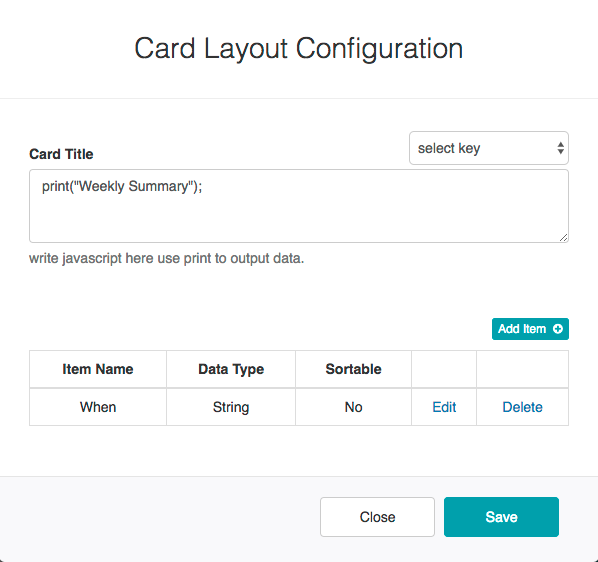
  19. 完了をクリックします。カードレイアウトの設定ダイアログは、以下の図のように新しい列が追加されて表示されます。
    Card Layout with Group By Report - Card Layout Configuration DIalog
  20. ステップ10~19をレポートに列を追加するごとに繰り返し、保存をクリックして列の設定を保存し、閉じるをクリックします。
  21. レポートテンプレートの定義セクションで、保存をクリックして、グループ別のカードレイアウトレポートを保存します。
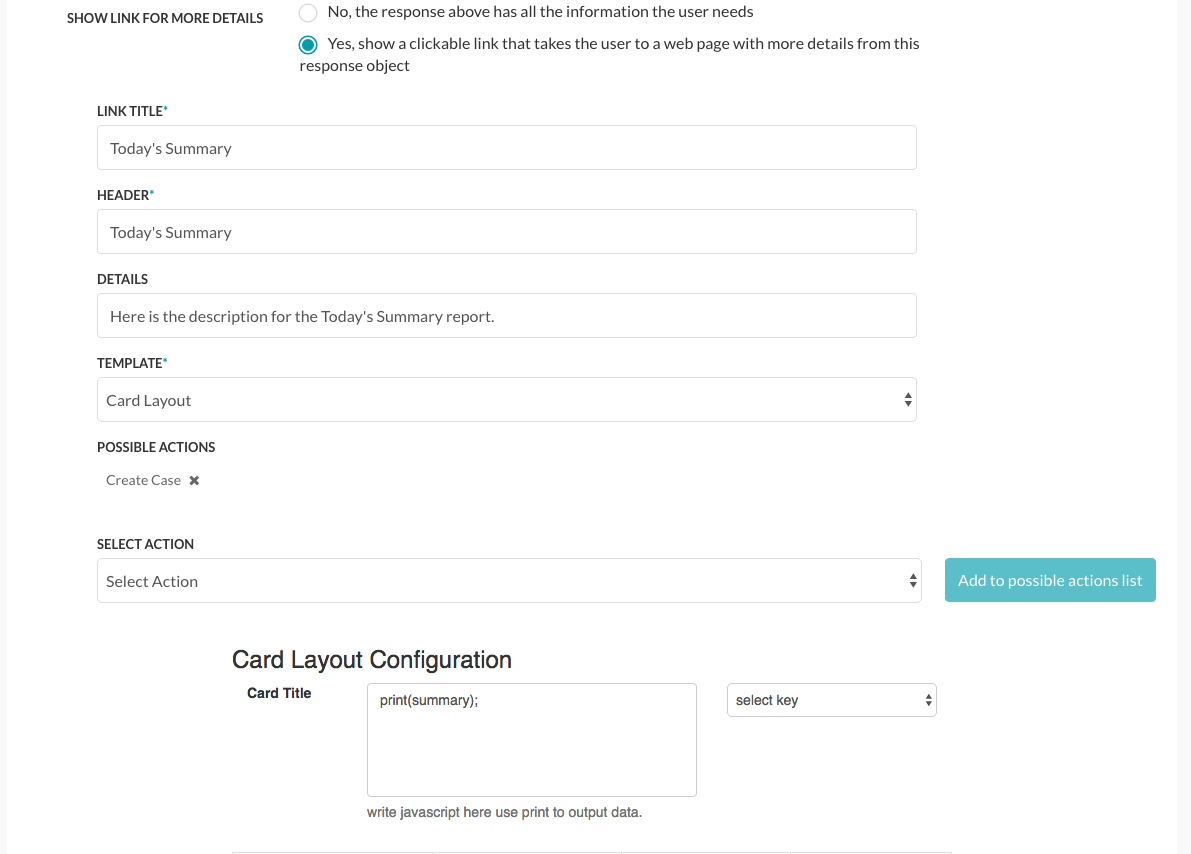
ページ上部に応答データは正常に保存されましたというメッセージの表示とともに、表は保存されます。

グループ別のカードレイアウトレポートの定義

一部のタスクでは、ユーザーに送信される、メッセージに対して大きすぎるデータを含むメッセージに、リンクを追加したい場合があります。例えば画像、抽象、および記事全文またはレポートへのリンクなどを含むメッセージです。このトピックでは、毎週の予定カレンダーのサマリなど、データグループの関連セットを表示する、レポート別のカードレイアウトレポートを定義する方法について説明します。
このグループ別のカードレイアウトレポートのタイプは、メッセージ内でこのレポートタイプのURLがクリックされると、エンドユーザーに表示されます。以下の図では、エンドユーザーに送信されたメッセージにカレンダーの週間サマリというグループ別のカードレイアウトレポートへのリンクが含まれています。メッセージにはサマリレポートのタイトルは含まれていますが、詳細データは含まれていません。
Group By Calendar Report
ユーザーがメッセージ内のリンクをクリックすると、次の週に予定されているカレンダーの予定一覧としてのカレンダーの週間サマリレポートの以下の図に示すように、カードヘッダー、任意のカードの説明、およびヘッダーの行とともにグループ化された項目の詳細一覧を含む、グループ別のカードレイアウトレポートが表示されます。
Using Group By for the Report
グループ別のカードレイアウトレポートを定義する
以下の手順を完了するには、グループ別のカードレイアウトレポートへのリンクを追加するアラートタスクや情報タスクなどのタスクをすでに定義している必要があります。グループ別のカードレイアウトレポートを定義するには、以下の手順内のステップを完了します。

  1. Botビルダーで、グループ別のカードレイアウトレポートのリンクを追加するBotのタスクを選択します。

    注:未公開のタスクのみ変更可能です。

  2. 設定アイコンをクリックし、編集をクリックします。
  3. グループ別のカードレイアウトレポートを追加するタスクのBotの応答タブで、展開アイコンをクリックして、レポートのテンプレートの定義セクションを表示します。
  4. リンクタイトルフィールドに、タスク投稿でエンドユーザーに表示するリンクテキストを入力します(例:カレンダーの週間サマリ)。
  5. ヘッダーフィールドには、テーブルレポートがエンドユーザーに表示された際に表示される、レポートのタイトルを入力します(例:カレンダーの週間サマリレポート)。
  6. 詳細フィールドには、レポートのヘッダー直下に表示されるエンドユーザーヘルプ情報を任意で入力します(例:本日のまとめのカードレイアウトレポートの詳細説明はこちらです)。
  7. テンプレートドロップダウンリストで、グループ別のカードレイアウトを選択します。
  8. テンプレートを編集をクリックします。カードレイアウトの設定ダイアログが表示されます。
  9. カードタイトルテキストエリアに、カードのタイトルデータを表示するためのカスタムJavaScriptを入力します(例:print("Today's Summary Report");などの静的タイトル、あるいはprint(summary);などのペイロードキーを使用することもできます)。
  10. 項目を追加をクリックします。下図のように項目の設定ダイアログが表示されます。
    Card Layout with Group By - Item Configuration Dialog
  11. 項目名フィールドに、最初の列のタイトルを入力します(例:いつ)。
  12. データタイプフィールドで、列に表示される情報として以下のデータタイプのいずれかを選択します。
    1. 文字列
    2. 数
    3. 日付
  13. 列内のデータがハイパーリンクの場合、リンクを有効にします。有効にした場合:
    1. リンクラベルフィールドに、リンク用のテキストを表示するJavaScriptを入力します(例:print(date);)。
    2. URLの値フィールドに、リンクラベルがクリックされた場合に出力するデータを表示するJavaScriptを入力します(例:print("https://login.salesforce.com/" + date);)。
  14. リンクが有効になっていない場合は、項目の値テキストエリアに列の値を表示するJavaScriptを入力します。例えば:
    if (typeof (date) !== 'undefined') {
     if (date.length > 200) {
     print(date.substr(0, 100) + " ... more");
     } else {
     print(date);
     }
    }
  15. 画像として表示するセクションで、列の値が画像の場合ははいを選択します。
  16. HTMLとして表示するセクションで、列の値にHTMLコンテンツが含まれている場合ははいを選択します。
  17. この列でグループ化セクションで、レポート項目をこの項目でグループ化する場合ははいをクリックします。
  18. アクションペイロードキーのマッピングフィールドで、上の図に示すように、エンドユーザーに項目のいつとして表示される項目の値フィールドに、createdDateなどのアクション応答キーをマッピングすることで、応答キーをリンクとして表示することができます。
  19. 完了をクリックします。カードレイアウトの設定ダイアログは、以下の図のように新しい列が追加されて表示されます。
    Card Layout with Group By Report - Card Layout Configuration DIalog
  20. ステップ10~19をレポートに列を追加するごとに繰り返し、保存をクリックして列の設定を保存し、閉じるをクリックします。
  21. レポートテンプレートの定義セクションで、保存をクリックして、グループ別のカードレイアウトレポートを保存します。

ページ上部に応答データは正常に保存されましたというメッセージの表示とともに、表は保存されます。

メニュー