GETTING STARTED
Kore.ai XO Platform
Virtual Assistants Overview
Natural Language Processing (NLP)
Concepts and Terminology
Quick Start Guide
Accessing the Platform
Navigating the Kore.ai XO Platform
Building a Virtual Assistant
Help & Learning Resources
Release Notes
Current Version
Recent Updates
Previous Versions
Deprecations
Request a Feature
CONCEPTS
Design
Storyboard
Overview
FAQs
Conversation Designer
Overview
Dialog Tasks
Mock Scenes
Dialog Tasks
Overview
Navigate Dialog Tasks
Build Dialog Tasks
Node Types
Overview
Intent Node
Dialog Node
Dynamic Intent Node
GenAI Node v2
Configure GenAI Node v2
GenAI Node
GenAI Prompt
Entity Node
Form Node
Confirmation Node
Message Nodes
Logic Node
Bot Action Node
Service Node
Webhook Node
Script Node
Process Node
Agent Transfer
Node Connections
Node Connections Setup
Sub-Intent Scoping
Entity Types
Entity Rules
User Prompts or Messages
Voice Call Properties
Knowledge AI
Introduction
Knowledge Graph
Introduction
Terminology
Build a Knowledge Graph
Manage FAQs
Knowledge Extraction
Import or Export Knowledge Graph
Prepare Data for Import
Importing Knowledge Graph
Exporting Knowledge Graph
Auto-Generate Knowledge Graph
Knowledge Graph Analysis
Answer from Documents
Alert Tasks
Small Talk
Digital Skills
Overview
Digital Forms
Digital Views
Introduction
Widgets
Panels
Session and Context Variables
Context Object
Intent Discovery
Train
NLP Optimization
ML Engine
Overview
Model Validation
FM Engine
KG Engine
Traits Engine
Ranking and Resolver
Training Validations
NLP Configurations
NLP Guidelines
LLM and Generative AI
Introduction
LLM Integration
Kore.ai XO GPT Module
Prompts & Requests Library
Co-Pilot Features
Dynamic Conversations Features
PII and Sensitive Data Anonymization
Guardrails
Intelligence
Introduction
Event Handlers
Contextual Memory
Contextual Intents
Interruption Management
Multi-intent Detection
Amending Entities
Default Conversations
Conversation Driven Dialog Builder
Sentiment Management
Tone Analysis
Default Standard Responses
Ignore Words & Field Memory
Test & Debug
Overview
Talk to Bot
Utterance Testing
Batch Testing
Conversation Testing
Conversation Testing Overview
Create a Test Suite
Test Editor
Test Case Assertion
Test Case Execution Summary
Glossary
Health and Monitoring
NLP Health
Flow Health
Integrations
Actions
Actions Overview
Asana
Configure
Templates
Azure OpenAI
Configure
Templates
BambooHR
Configure
Templates
Bitly
Configure
Templates
Confluence
Configure
Templates
DHL
Configure
Templates
Freshdesk
Configure
Templates
Freshservice
Configure
Templates
Google Maps
Configure
Templates
Here
Configure
Templates
HubSpot
Configure
Templates
JIRA
Configure
Templates
Microsoft Graph
Configure
Templates
Open AI
Configure
Templates
Salesforce
Configure
Templates
ServiceNow
Configure
Templates
Stripe
Configure
Templates
Shopify
Configure
Templates
Twilio
Configure
Templates
Zendesk
Configure
Templates
Agents
Agent Transfer Overview
Custom (BotKit)
Drift
Genesys
Intercom
NiceInContact
NiceInContact(User Hub)
Salesforce
ServiceNow
Configure Tokyo and Lower versions
Configure Utah and Higher versions
Unblu
External NLU Adapters
Overview
Dialogflow Engine
Test and Debug
Deploy
Channels
Publishing
Versioning
Analyze
Introduction
Dashboard Filters
Overview Dashboard
Conversations Dashboard
Users Dashboard
Performance Dashboard
Custom Dashboards
Introduction
Custom Meta Tags
Create Custom Dashboard
Create Custom Dashboard Filters
LLM and Generative AI Logs
NLP Insights
Task Execution Logs
Conversations History
Conversation Flows
Conversation Insights
Feedback Analytics
Usage Metrics
Containment Metrics
Universal Bots
Introduction
Universal Bot Definition
Universal Bot Creation
Training a Universal Bot
Universal Bot Customizations
Enabling Languages
Store
Manage Assistant
Team Collaboration
Plan & Usage
Overview
Usage Plans
Templates
Support Plans
Invoices
Authorization
Conversation Sessions
Manage URLs
Multilingual Virtual Assistants
Get Started
Supported Components & Features
Manage Languages
Manage Translation Services
Multiingual Virtual Assistant Behavior
Feedback Survey
Masking PII Details
Variables
Collections
IVR Settings
General Settings
Assistant Management
Manage Namespace
Data
Overview
Guidelines
Data Table
Table Views
App Definitions
Data as Service
HOW TOs
Build a Travel Planning Assistant
Travel Assistant Overview
Create a Travel Virtual Assistant
Design Conversation Skills
Create an ‘Update Booking’ Task
Create a Change Flight Task
Build a Knowledge Graph
Schedule a Smart Alert
Design Digital Skills
Configure Digital Forms
Configure Digital Views
Train the Assistant
Use Traits
Use Patterns
Manage Context Switching
Deploy the Assistant
Use Bot Functions
Use Content Variables
Use Global Variables
Use Web SDK
Build a Banking Assistant
Design Conversation Skills
Create a Sample Banking Assistant
Create a Transfer Funds Task
Create a Update Balance Task
Create a Knowledge Graph
Set Up a Smart Alert
Design Digital Skills
Configure Digital Forms
Configure Digital Views
Add Data to Data Tables
Update Data in Data Tables
Add Data from Digital Forms
Train the Assistant
Composite Entities
Use Traits
Use Patterns for Intents & Entities
Manage Context Switching
Deploy the Assistant
Configure an Agent Transfer
Use Assistant Functions
Use Content Variables
Use Global Variables
Intent Scoping using Group Node
Analyze the Assistant
Create a Custom Dashboard
Use Custom Meta Tags in Filters
APIs & SDKs
API Reference
API Introduction
Rate Limits
API List
koreUtil Libraries
SDK Reference
SDK Introduction
Web SDK
How the Web SDK Works
SDK Security
SDK Registration
Web Socket Connect and RTM
Tutorials
Widget SDK Tutorial
Web SDK Tutorial
BotKit SDK
BotKit SDK Deployment Guide
Installing the BotKit SDK
Using the BotKit SDK
SDK Events
SDK Functions
Installing Botkit in AWS
Tutorials
BotKit - Blue Prism
BotKit - Flight Search Sample VA
BotKit - Agent Transfer

ADMINISTRATION
Intro to Bots Admin Console
Administration Dashboard
User Management
Managing Your Users
Managing Your Groups
Role Management
Manage Data Tables and Views
Bot Management
Enrollment
Inviting Users
Sending Bulk Invites to Enroll Users
Importing Users and User Data
Synchronizing Users from Active Directory
Security & Compliance
Using Single Sign-On
Two-Factor Authentication for Platform Access
Security Settings
Enterprise Key Management
BYOK for AWS
Analytics for Bots Admin
Billing
  1. ホーム
  2. Docs
  3. Virtual Assistants
  4. Builder
  5. パネルとウィジェット

パネルとウィジェット

バーチャルエージェントとのインタラクションは、通常、チャット/メッセージツール、音声チャネル、デジタルアシスタントを使用して実施されます。多くの場合、バーチャルエージェントは、ユーザーが何らかの情報を要求したときにのみ、ユーザークエリに応答します。これは、実行のためにユーザー入力が必要なオンデマンドタスクを実施する場合に適しており、結果的に、通常は短い応答、確認、または確認応答となります。しかし、デジタルアシスタントの出現により、魅力的なユーザーインターフェースを介してユーザーにプロアクティブなアップデートを行うことが重要な要件となっています。これは、必要なユーザー入力を最小限に抑えながら、エンドユーザーに関連情報を提示する魅力的なウィジェットを提供することにより実現できます。ウィジェットは、チャットボット内からモバイル/Webアプリを起動することもできます。Kore.aiボットプラットフォームのパネルとウィジェットを使用して、顧客に関連する情報をプロアクティブに提示するインタラクティブなコンポーネントを設計できます。パネルは、1つ以上のウィジェットを保持するプレースホルダーです。ウィジェットは、エンドユーザーに情報を表示する個々のコンポーネントです。顧客は、会話モードでボットとやり取りしたり、ウィジェットから必要な情報を直接取得したりすることができます。メモ:この機能は、プラットフォームのバージョン7.2において導入されました。このドキュメントでは、パネルとウィジェットの動作と実装の概要を知ることができます。手順の説明については、 こちらの方法をご参照ください。

ユースケース

  1. 組織からは、パネルとウィジェットを使用して、従業員にさまざまな業務関連アクティビティのための単一のインターフェイスが提供されます。
  2. 各パネルは、販売、HR、ITSMなどのさまざまな機能にアクセスできます。
  3. 従業員は、これらのパネルにアクセスして、上記の各機能に関連する情報を入手し、フォローアップアクションを実行します。
  4. 例として、HRパネルには複数のウィジェットが以下を表示します:
    • 全社的なお知らせ;
    • 残高;
    • ボット会話を通じて追加特典に加入する特典とオプション。
  5. 同様に、ITSMパネルには停止レポートおよび他の詳細が表示されます。

このドキュメントでは、概要および機能の実装の詳細を説明しています。ユースケースについてはこちらをご参照ください。

セットアップ

パネルとウィジェット は、ボットタスクメニューからアクセスできます。以下は、パネルとウィジェットの設定手順です。

  • ウィジェットの設定:ウィジェットは、ボットタスクまたはJSONファイルを生成するJavaScriptなどの他のソースに接続して、定義します。なお、ダイアログタスクは、ウィジェットSDKがサポートするメッセージテンプレートを使用して、ウィジェットSDKチャネル用のボットレスポンスを定義する必要があります。サポートされるメッセージテンプレートは、こちらをご覧ください。
  • ウィジェットのプレビュー:ボットビルダーからウィジェットをプレビューします。
  • パネルのセットアップ:複数のパネルを作成して、各パネルに関連情報を表示するウィジェットをホストすることができます。事前定義されたウィジェットを使用することも、新規に作成することもできます。
  • パネルをテストして、パネルとウィジェットが「チャット」ウィンドウにどのようにレンダリングされるかを確認します。
  • ボットの公開:ボットを公開することで、パネルとウィジェットをエンドユーザーが利用できるようになります。
  • パネルのホスト:ウィジェットを個別にホストするか、WebSDKと共同でホストするかを選択できます。SDKは、Kore.aiGitHubページからダウンロードできます。ウィジェットSDKをチャネルとして有効にしてください。

ウィジェットの設定

ウィジェットは個別のコンポーネントであり、エンドユーザーに情報を提供するためのボットと通信することができます。ウィジェットの情報ソースは、ダイアログタスクあるいは事前定義済みウィジェットテンプレートを使用して、JSONから作成できます。ウィジェットの設定手順:

  1. ウィジェットを作成するには、ウィジェットの作成ボタンを使用します。
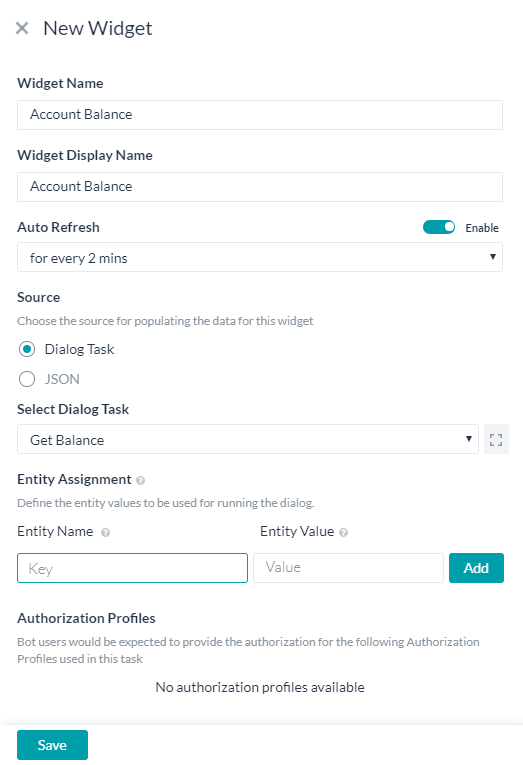
  2. 新規ウィジェットのポップオーバーで、次を入力します
    • ウィジェットの名前
    • ウィジェットの表示名
    • 自動更新では、このウィジェットが新鮮なデータをポーリングする必要頻度を設定します。更新は、ウィジェットを含むパネルがアクティブな場合にのみ適用されます。
    • ウィジェットのソースは、ダイアログタスクの実行によるものと、JSONを定義するJavaScriptによるものがあります:
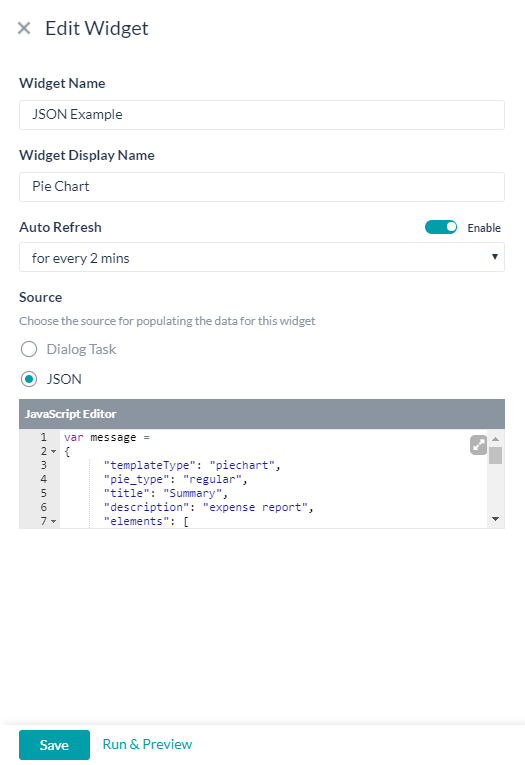
      • JSONは、表示されているJavaScriptエディターにおいて指定できます。
      • ダイアログタスクオプションでは、タスクをトリガーして、その出力をウィジェットに表示することができます。
        1. ダイアログタスクの選択ドロップダウンにおいては、現在のボットで使用できるあらゆるタスクがリスト表示されているので、そのリストから1つを選択します。メモ:接続されたダイアログタスクでは、サポートされているウィジェットテンプレートのいずれかを使用して、必要な情報をウィジェットに表示するためにかならずメッセージノードを使用してください。サポートされているメッセージテンプレートについてはこちらをご覧ください。ダイアログタスクの横のアイコンを用いてダイアログタスクを開くと、エンティティ名などのタスクの詳細をご覧になれます。
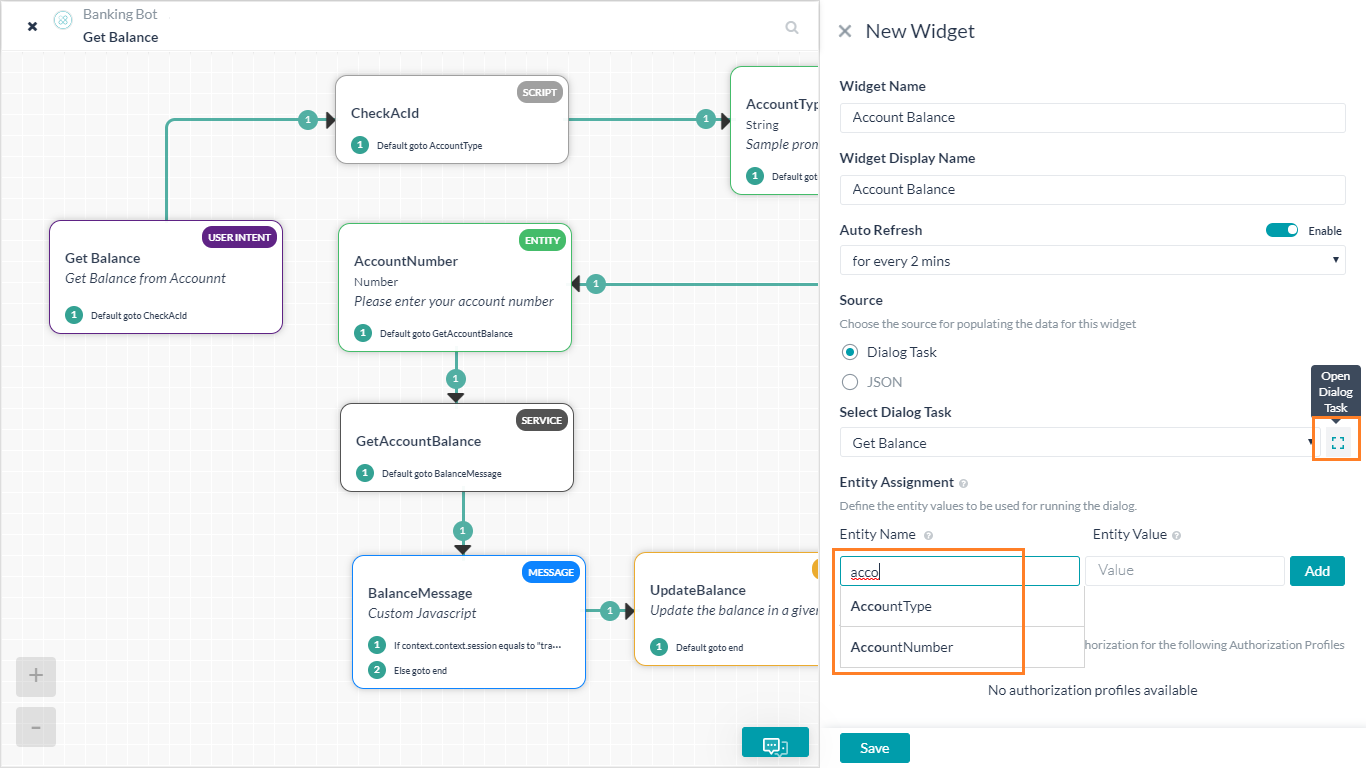
        2. 選択されたダイアログタスクで使用されるいずれのエンティティも、 エンティティ名をエンティティ値でマッピングすることにより、値を事前に入力する必要があります。
        3. 選択されたダイアログタスクに認証プロファイルが定義されている場合、同じプロファイルがここに表示されます。
    • ウィジットの保存。
  3. ウィジェットは、保存されると“開発中”の状態になります。ウィジットを編集または削除することができます。
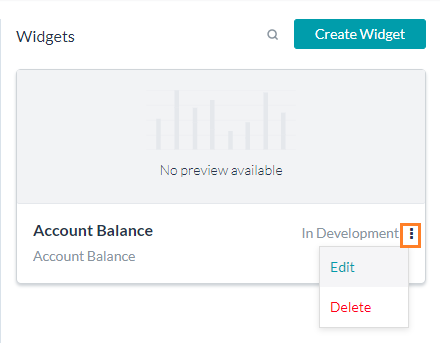
  4. ウィジェットの編集では、上記のいずれのフィールドも変更できるだけでなく、ウィジェットを実行およびプレビューすることができます。プレビューをウィジェットのサムネイル表示として保存できます。

パネルのセットアップ

パネルとは、1つ以上のウィジェットを保持するコンテナのことです。既存のウィジェットをパネルに追加したり、新しいウィジェットを作成することができます。

  1. パネルを作成するには、パネルの作成ボタンを使用します。
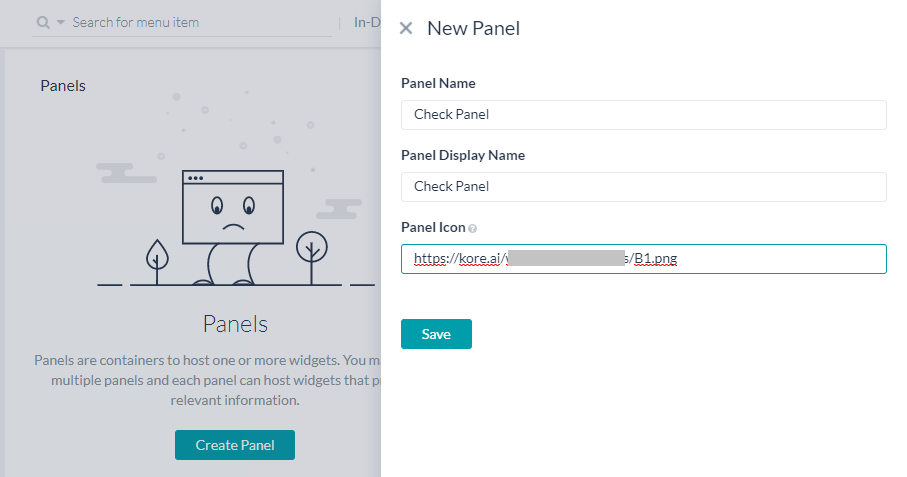
  2. 新規パネルのポップオーバーで、次を入力します
    • パネルの名前。
    • パネルの表示名。
    • 「チャット」ウィンドウに表示されることになっているパネルアイコン(URLは画像ファイルの位置に )。
    • パネルの保存。
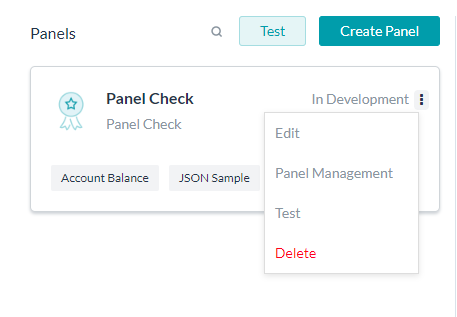
  3. パネルは、保存されると“開発中”の状態になります。
  4. パネルにウィジェットを追加するには、ウィジェットの追加ボタンを使用します。ドロップダウンリストからウィジェットを選択します。
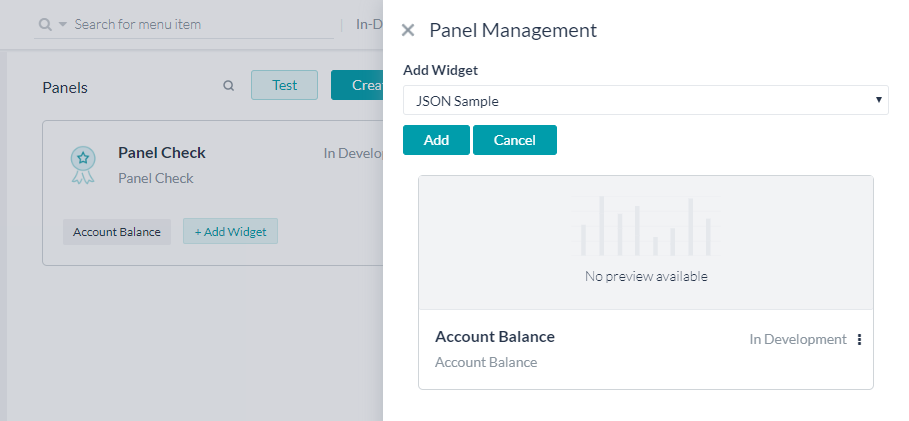
  5. 特定のパネルには、以下のオプションがあります。
    • パネルの詳細を編集する。
    • 既存のウィジェットを追加したり、新しいウィジェットを作成したり、既に追加されているウィジェットをパネルから削除したりするためのパネル管理。
    • 個々のパネルをテストします。これにより、現在のパネルがアクティブでデータが表示されたパネルリストとともに「ボットと会話」ウィンドウが開きます。
    • パネルを削除する。

  6. パネルをテストする と、「チャット」ウィンドウがアクティブになっているすべてのパネルをリストアップされたボットと会話ウィンドウが開きます。パネルとやり取りしてテストすることができます。

公開

パネルとウィジェットが選択されていることを確認して、ボットを公開します。 ボットの公開についてはこちらをご参照ください

ホスティング

ウィジェットSDKは、パネルやウィジェットをホストして管理するためのプラットフォームで提供されます。ウィジェットを個別にホストするか、WebSDKと共同でホストするかを選択できます。SDKは、Kore.aiGitHubページからダウンロードできます。ウィジェットSDKをチャネルとして有効にしてください。方法についてはこちらのチュートリアルをご参照ください。

パネルとウィジェット

バーチャルエージェントとのインタラクションは、通常、チャット/メッセージツール、音声チャネル、デジタルアシスタントを使用して実施されます。多くの場合、バーチャルエージェントは、ユーザーが何らかの情報を要求したときにのみ、ユーザークエリに応答します。これは、実行のためにユーザー入力が必要なオンデマンドタスクを実施する場合に適しており、結果的に、通常は短い応答、確認、または確認応答となります。しかし、デジタルアシスタントの出現により、魅力的なユーザーインターフェースを介してユーザーにプロアクティブなアップデートを行うことが重要な要件となっています。これは、必要なユーザー入力を最小限に抑えながら、エンドユーザーに関連情報を提示する魅力的なウィジェットを提供することにより実現できます。ウィジェットは、チャットボット内からモバイル/Webアプリを起動することもできます。Kore.aiボットプラットフォームのパネルとウィジェットを使用して、顧客に関連する情報をプロアクティブに提示するインタラクティブなコンポーネントを設計できます。パネルは、1つ以上のウィジェットを保持するプレースホルダーです。ウィジェットは、エンドユーザーに情報を表示する個々のコンポーネントです。顧客は、会話モードでボットとやり取りしたり、ウィジェットから必要な情報を直接取得したりすることができます。メモ:この機能は、プラットフォームのバージョン7.2において導入されました。このドキュメントでは、パネルとウィジェットの動作と実装の概要を知ることができます。手順の説明については、 こちらの方法をご参照ください。

ユースケース

  1. 組織からは、パネルとウィジェットを使用して、従業員にさまざまな業務関連アクティビティのための単一のインターフェイスが提供されます。
  2. 各パネルは、販売、HR、ITSMなどのさまざまな機能にアクセスできます。
  3. 従業員は、これらのパネルにアクセスして、上記の各機能に関連する情報を入手し、フォローアップアクションを実行します。
  4. 例として、HRパネルには複数のウィジェットが以下を表示します:
    • 全社的なお知らせ;
    • 残高;
    • ボット会話を通じて追加特典に加入する特典とオプション。
  5. 同様に、ITSMパネルには停止レポートおよび他の詳細が表示されます。

このドキュメントでは、概要および機能の実装の詳細を説明しています。ユースケースについてはこちらをご参照ください。

セットアップ

パネルとウィジェット は、ボットタスクメニューからアクセスできます。以下は、パネルとウィジェットの設定手順です。

  • ウィジェットの設定:ウィジェットは、ボットタスクまたはJSONファイルを生成するJavaScriptなどの他のソースに接続して、定義します。なお、ダイアログタスクは、ウィジェットSDKがサポートするメッセージテンプレートを使用して、ウィジェットSDKチャネル用のボットレスポンスを定義する必要があります。サポートされるメッセージテンプレートは、こちらをご覧ください。
  • ウィジェットのプレビュー:ボットビルダーからウィジェットをプレビューします。
  • パネルのセットアップ:複数のパネルを作成して、各パネルに関連情報を表示するウィジェットをホストすることができます。事前定義されたウィジェットを使用することも、新規に作成することもできます。
  • パネルをテストして、パネルとウィジェットが「チャット」ウィンドウにどのようにレンダリングされるかを確認します。
  • ボットの公開:ボットを公開することで、パネルとウィジェットをエンドユーザーが利用できるようになります。
  • パネルのホスト:ウィジェットを個別にホストするか、WebSDKと共同でホストするかを選択できます。SDKは、Kore.aiGitHubページからダウンロードできます。ウィジェットSDKをチャネルとして有効にしてください。

ウィジェットの設定

ウィジェットは個別のコンポーネントであり、エンドユーザーに情報を提供するためのボットと通信することができます。ウィジェットの情報ソースは、ダイアログタスクあるいは事前定義済みウィジェットテンプレートを使用して、JSONから作成できます。ウィジェットの設定手順:

  1. ウィジェットを作成するには、ウィジェットの作成ボタンを使用します。
  2. 新規ウィジェットのポップオーバーで、次を入力します
    • ウィジェットの名前
    • ウィジェットの表示名
    • 自動更新では、このウィジェットが新鮮なデータをポーリングする必要頻度を設定します。更新は、ウィジェットを含むパネルがアクティブな場合にのみ適用されます。
    • ウィジェットのソースは、ダイアログタスクの実行によるものと、JSONを定義するJavaScriptによるものがあります:
      • JSONは、表示されているJavaScriptエディターにおいて指定できます。
      • ダイアログタスクオプションでは、タスクをトリガーして、その出力をウィジェットに表示することができます。
        1. ダイアログタスクの選択ドロップダウンにおいては、現在のボットで使用できるあらゆるタスクがリスト表示されているので、そのリストから1つを選択します。メモ:接続されたダイアログタスクでは、サポートされているウィジェットテンプレートのいずれかを使用して、必要な情報をウィジェットに表示するためにかならずメッセージノードを使用してください。サポートされているメッセージテンプレートについてはこちらをご覧ください。ダイアログタスクの横のアイコンを用いてダイアログタスクを開くと、エンティティ名などのタスクの詳細をご覧になれます。
        2. 選択されたダイアログタスクで使用されるいずれのエンティティも、 エンティティ名をエンティティ値でマッピングすることにより、値を事前に入力する必要があります。
        3. 選択されたダイアログタスクに認証プロファイルが定義されている場合、同じプロファイルがここに表示されます。
    • ウィジットの保存。
  3. ウィジェットは、保存されると“開発中”の状態になります。ウィジットを編集または削除することができます。
  4. ウィジェットの編集では、上記のいずれのフィールドも変更できるだけでなく、ウィジェットを実行およびプレビューすることができます。プレビューをウィジェットのサムネイル表示として保存できます。

パネルのセットアップ

パネルとは、1つ以上のウィジェットを保持するコンテナのことです。既存のウィジェットをパネルに追加したり、新しいウィジェットを作成することができます。

  1. パネルを作成するには、パネルの作成ボタンを使用します。
  2. 新規パネルのポップオーバーで、次を入力します
    • パネルの名前。
    • パネルの表示名。
    • 「チャット」ウィンドウに表示されることになっているパネルアイコン(URLは画像ファイルの位置に )。
    • パネルの保存。
  3. パネルは、保存されると“開発中”の状態になります。
  4. パネルにウィジェットを追加するには、ウィジェットの追加ボタンを使用します。ドロップダウンリストからウィジェットを選択します。
  5. 特定のパネルには、以下のオプションがあります。
    • パネルの詳細を編集する。
    • 既存のウィジェットを追加したり、新しいウィジェットを作成したり、既に追加されているウィジェットをパネルから削除したりするためのパネル管理。
    • 個々のパネルをテストします。これにより、現在のパネルがアクティブでデータが表示されたパネルリストとともに「ボットと会話」ウィンドウが開きます。
    • パネルを削除する。

  6. パネルをテストする と、「チャット」ウィンドウがアクティブになっているすべてのパネルをリストアップされたボットと会話ウィンドウが開きます。パネルとやり取りしてテストすることができます。

公開

パネルとウィジェットが選択されていることを確認して、ボットを公開します。 ボットの公開についてはこちらをご参照ください

ホスティング

ウィジェットSDKは、パネルやウィジェットをホストして管理するためのプラットフォームで提供されます。ウィジェットを個別にホストするか、WebSDKと共同でホストするかを選択できます。SDKは、Kore.aiGitHubページからダウンロードできます。ウィジェットSDKをチャネルとして有効にしてください。方法についてはこちらのチュートリアルをご参照ください。

メニュー