GETTING STARTED
Kore.ai XO Platform
Virtual Assistants Overview
Natural Language Processing (NLP)
Concepts and Terminology
Quick Start Guide
Accessing the Platform
Navigating the Kore.ai XO Platform
Building a Virtual Assistant
Help & Learning Resources
Release Notes
Current Version
Recent Updates
Previous Versions
Deprecations
Request a Feature
CONCEPTS
Design
Storyboard
Overview
FAQs
Conversation Designer
Overview
Dialog Tasks
Mock Scenes
Dialog Tasks
Overview
Navigate Dialog Tasks
Build Dialog Tasks
Node Types
Overview
Intent Node
Dialog Node
Dynamic Intent Node
GenAI Node v2
Configure GenAI Node v2
GenAI Node
GenAI Prompt
Entity Node
Form Node
Confirmation Node
Message Nodes
Logic Node
Bot Action Node
Service Node
Webhook Node
Script Node
Process Node
Agent Transfer
Node Connections
Node Connections Setup
Sub-Intent Scoping
Entity Types
Entity Rules
User Prompts or Messages
Voice Call Properties
Knowledge AI
Introduction
Knowledge Graph
Introduction
Terminology
Build a Knowledge Graph
Manage FAQs
Knowledge Extraction
Import or Export Knowledge Graph
Prepare Data for Import
Importing Knowledge Graph
Exporting Knowledge Graph
Auto-Generate Knowledge Graph
Knowledge Graph Analysis
Answer from Documents
Alert Tasks
Small Talk
Digital Skills
Overview
Digital Forms
Digital Views
Introduction
Widgets
Panels
Session and Context Variables
Context Object
Intent Discovery
Train
NLP Optimization
ML Engine
Overview
Model Validation
FM Engine
KG Engine
Traits Engine
Ranking and Resolver
Training Validations
NLP Configurations
NLP Guidelines
LLM and Generative AI
Introduction
LLM Integration
Kore.ai XO GPT Module
Prompts & Requests Library
Co-Pilot Features
Dynamic Conversations Features
PII and Sensitive Data Anonymization
Guardrails
Intelligence
Introduction
Event Handlers
Contextual Memory
Contextual Intents
Interruption Management
Multi-intent Detection
Amending Entities
Default Conversations
Conversation Driven Dialog Builder
Sentiment Management
Tone Analysis
Default Standard Responses
Ignore Words & Field Memory
Test & Debug
Overview
Talk to Bot
Utterance Testing
Batch Testing
Conversation Testing
Conversation Testing Overview
Create a Test Suite
Test Editor
Test Case Assertion
Test Case Execution Summary
Glossary
Health and Monitoring
NLP Health
Flow Health
Integrations
Actions
Actions Overview
Asana
Configure
Templates
Azure OpenAI
Configure
Templates
BambooHR
Configure
Templates
Bitly
Configure
Templates
Confluence
Configure
Templates
DHL
Configure
Templates
Freshdesk
Configure
Templates
Freshservice
Configure
Templates
Google Maps
Configure
Templates
Here
Configure
Templates
HubSpot
Configure
Templates
JIRA
Configure
Templates
Microsoft Graph
Configure
Templates
Open AI
Configure
Templates
Salesforce
Configure
Templates
ServiceNow
Configure
Templates
Stripe
Configure
Templates
Shopify
Configure
Templates
Twilio
Configure
Templates
Zendesk
Configure
Templates
Agents
Agent Transfer Overview
Custom (BotKit)
Drift
Genesys
Intercom
NiceInContact
NiceInContact(User Hub)
Salesforce
ServiceNow
Configure Tokyo and Lower versions
Configure Utah and Higher versions
Unblu
External NLU Adapters
Overview
Dialogflow Engine
Test and Debug
Deploy
Channels
Publishing
Versioning
Analyze
Introduction
Dashboard Filters
Overview Dashboard
Conversations Dashboard
Users Dashboard
Performance Dashboard
Custom Dashboards
Introduction
Custom Meta Tags
Create Custom Dashboard
Create Custom Dashboard Filters
LLM and Generative AI Logs
NLP Insights
Task Execution Logs
Conversations History
Conversation Flows
Conversation Insights
Feedback Analytics
Usage Metrics
Containment Metrics
Universal Bots
Introduction
Universal Bot Definition
Universal Bot Creation
Training a Universal Bot
Universal Bot Customizations
Enabling Languages
Store
Manage Assistant
Team Collaboration
Plan & Usage
Overview
Usage Plans
Templates
Support Plans
Invoices
Authorization
Conversation Sessions
Manage URLs
Multilingual Virtual Assistants
Get Started
Supported Components & Features
Manage Languages
Manage Translation Services
Multiingual Virtual Assistant Behavior
Feedback Survey
Masking PII Details
Variables
Collections
IVR Settings
General Settings
Assistant Management
Manage Namespace
Data
Overview
Guidelines
Data Table
Table Views
App Definitions
Data as Service
HOW TOs
Build a Travel Planning Assistant
Travel Assistant Overview
Create a Travel Virtual Assistant
Design Conversation Skills
Create an ‘Update Booking’ Task
Create a Change Flight Task
Build a Knowledge Graph
Schedule a Smart Alert
Design Digital Skills
Configure Digital Forms
Configure Digital Views
Train the Assistant
Use Traits
Use Patterns
Manage Context Switching
Deploy the Assistant
Use Bot Functions
Use Content Variables
Use Global Variables
Use Web SDK
Build a Banking Assistant
Design Conversation Skills
Create a Sample Banking Assistant
Create a Transfer Funds Task
Create a Update Balance Task
Create a Knowledge Graph
Set Up a Smart Alert
Design Digital Skills
Configure Digital Forms
Configure Digital Views
Add Data to Data Tables
Update Data in Data Tables
Add Data from Digital Forms
Train the Assistant
Composite Entities
Use Traits
Use Patterns for Intents & Entities
Manage Context Switching
Deploy the Assistant
Configure an Agent Transfer
Use Assistant Functions
Use Content Variables
Use Global Variables
Intent Scoping using Group Node
Analyze the Assistant
Create a Custom Dashboard
Use Custom Meta Tags in Filters
APIs & SDKs
API Reference
API Introduction
Rate Limits
API List
koreUtil Libraries
SDK Reference
SDK Introduction
Web SDK
How the Web SDK Works
SDK Security
SDK Registration
Web Socket Connect and RTM
Tutorials
Widget SDK Tutorial
Web SDK Tutorial
BotKit SDK
BotKit SDK Deployment Guide
Installing the BotKit SDK
Using the BotKit SDK
SDK Events
SDK Functions
Installing Botkit in AWS
Tutorials
BotKit - Blue Prism
BotKit - Flight Search Sample VA
BotKit - Agent Transfer

ADMINISTRATION
Intro to Bots Admin Console
Administration Dashboard
User Management
Managing Your Users
Managing Your Groups
Role Management
Manage Data Tables and Views
Bot Management
Enrollment
Inviting Users
Sending Bulk Invites to Enroll Users
Importing Users and User Data
Synchronizing Users from Active Directory
Security & Compliance
Using Single Sign-On
Two-Factor Authentication for Platform Access
Security Settings
Enterprise Key Management
BYOK for AWS
Analytics for Bots Admin
Billing
  1. ホーム
  2. Docs
  3. Virtual Assistants
  4. Builder
  5. Dialog Task
  6. ダイアログタスク – 従来型ビルダー

ダイアログタスク – 従来型ビルダー

ダイアログビルダーは、使いやすさとユーザー体験を改良し一新されました。新しいビルダーへアップグレードされるか、または従来型ビルダーを継続されるかを選択できますが、アップグレードされることをお勧めします。

このドキュメントでは、従来型ダイアログビルダーを使用してダイアログタスクを構築する方法を説明していますが、改良型の新バージョンについてはこちらをご参照ください。

従来型ダイアログビルダーツール

このトピックでは、Kore.aiボットビルダーダイアログビルダーツールを使用して、ダイアログタスクにおけるユーザーとボットの間の会話フローを作成するためのユーザーインターフェースについて説明します。

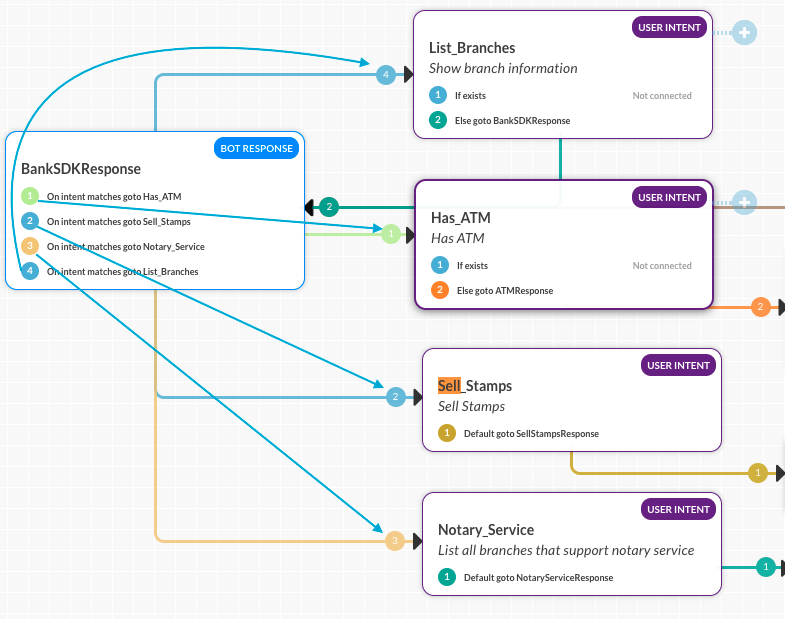
検索フィールドにおいて、「入力したとおり発見」を使用して、任意の文字や単語でコンポーネントのタイトルを検索することができます。検索の一致は、コンポーネントタイトルにおいてハイライト表示されます。

ダイアログタスクコンポーネントの追加

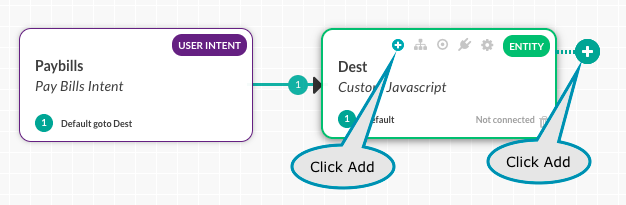
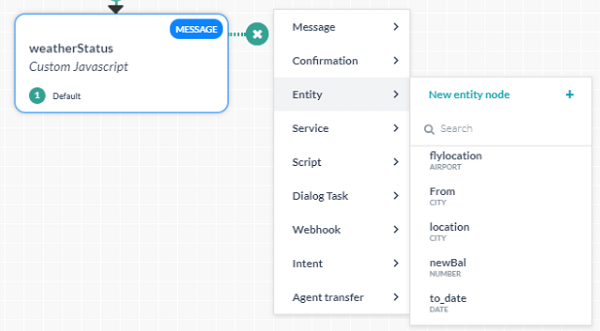
ダイアログタスクを作成したときデフォルトで最初に作成、表示されるコンポーネントは、ダイアログタスクのユーザーインテントノードまたはユーザーインテントコンポーネントです。ユーザーインテントは、ダイアログタスクがエンドユーザーによってどのように識別されるかです。たとえば、フライトの検索やチケットの作成などです。エンドユーザーが依頼したインテントを実行するためには、ダイアログタスクに追加コンポーネントを追加する必要があります。例として、 フライトの検索ダイアログでは、出発空港、到着空港、日付についてユーザーに問い合わせるためのコンポーネントを追加しなければなりません。コンポーネントを追加するには、次の図に示すように、コンポーネントの追加 アイコンのいずれかをクリックします。ダイアログタスク追加コンポーネント 表示されたリストから コンポーネントタイプを選択し、既存のコンポーネントを選択するか、あるいは以下の新しいエンティティノードの作成例に示されるように、新しいコンポーネントを作成します。 新規作成を選択すると、コンポーネントでは、 プロパティパネルから変更可能なデフォルトのプロパティがダイアログタスクに追加されます。 プロパティパネルでは、以下の設定ができます。
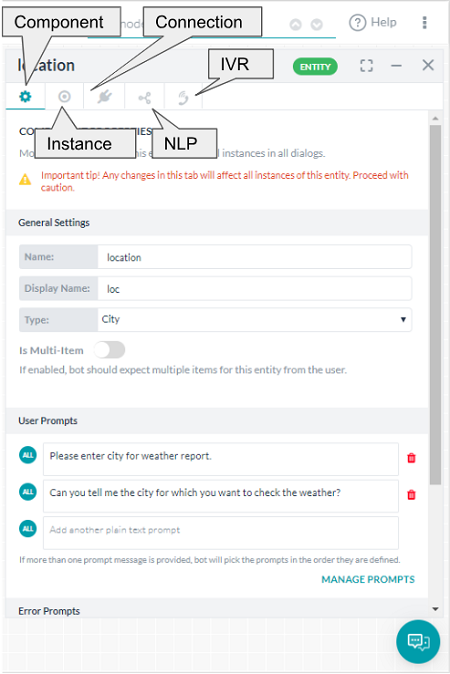
  • 名前、タイプ、コンポーネント固有のプロパティなどのコンポーネントプロパティ;
  • インスタンスプロパティは、現在のダイアログで選択されているノードに対してカスタマイズできます;
  • 接続プロパティは、遷移条件の設定に使用できます;
  • インテントおよびエンティティの認識用のNLPプロパティ ;
  • IVRチャネル用のIVRプロパティ ( IVR連携後に一定のノードでのみ使用可能)。

追加したコンポーネントのタイプごとに、プロパティパネルにおいてさまざまな設定を定義する必要があります。詳細は、対応するコンポーネントタイプのドキュメントをご参照ください。

色分けされた接続

あるコンポーネントから別のコンポーネントへの条件または遷移は、定義済みの接続条件に基づいて、次のノードへのパスを示す色付きの矢印で表示されます。次のカラーチャートにおいて、接続色の割り当て順番が示されています。
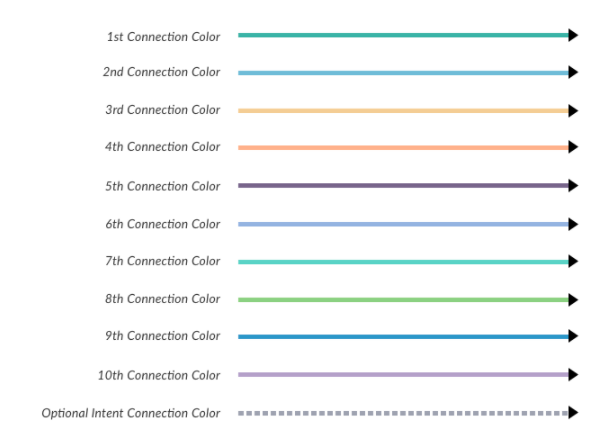
ダイアログタスク条件のカラーチャート

複数の条件が他のコンポーネントへの複数の接続オプションによって定義される場合、次の図に示されるように、色付きの矢印でフローを可視化することができます。 ダイアログタスクコンポーネントの色
オプションメニューについて

オプション メニューは、ビュー設定、ダイアログタスク設定、ダイアログのインポートおよびエクスポートなど、ダイアログビルダーのツール設定やコマンドにアクセスするためのものです。オプションメニューのコマンドにアクセスするには、下図に示されるように、ダイアログビルダーの右上にある楕円のアイコンをクリックします。変数ネームプレースがボットで有効になっている場合は、変数ネームプレース管理の追加オプションも表示されます。

表示オプションの使用

表示オプションを使用して、不要なノード情報を減らし、画面の有効スペースを向上させることができます。ダイアログビルダーに表示されるノードタイプ、ノード詳細、または接続詳細の一部または全部を表示/非表示にすることができます。例として、すべて表示の次の図にすべての詳細が表示されます。
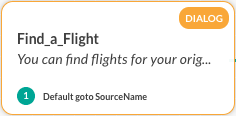
ノードタイプの非表示をクリックすると、ノード名が削除されます。ノード詳細の非表示をクリックすると、ノード詳細が削除されます。
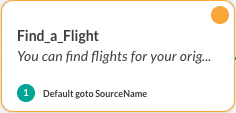
接続詳細の非表示をクリックすると、条件付き遷移詳細が削除されます。
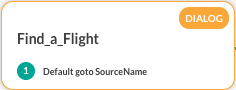
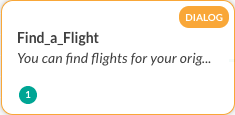
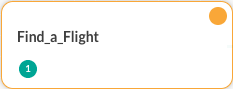
すべて非表示をクリックして、色分けされた基本的なノード情報のみを表示します。
ズームコントロールの使用

ズームオプション は以下のように使用できます。

  • ページに合わせる – ダイアログビルダーのコンポーネントと接続のサイズは、スクロールしない単一ページの表示画面の解像度に合わせて、変更します。
  • ズームのリセット – ズーム設定を実際サイズにリセットします。

次の図に示すように、ダイアログタスクビルダーの左下に、追加のズームオプションコントロールがあります。
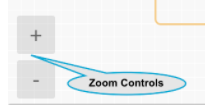
ズームオプション

ダイアログの設定

ダイアログタスク設定ダイアログでは、ダイアログタスクの基本設定を変更できます。必要に応じて、ダイアログの可視性を設定して、使用できるがボットとして表示されない非表示のダイアログタスクを作成できます。

各ダイアログに以下の設定を追加または変更します。

  • 名前 – ダイアログタスクの名前、通常は主なユーザーインテントであり、たとえば料金の支払い。
  • 説明 – ボットビルダーに表示されるオプションのダイアログタスクの説明。
  • オプション – このダイアログタスクの動作をエンドユーザーに指定します。
    • サブインテントのみのダイアログ – タスクは、他のタスクが進行中のときに、サブタスクとしてのみ呼び出せます。タスクは、ユーザーがヘルプを依頼したとき、ボットタスクとして表示されません。
    • ヘルプに対して非表示 – タスクは、ユーザーがヘルプを依頼したときに、ボットタスクとして表示されません。ユーザーは、ボットとの会話中にいつでもこのタスクを呼び出すことができます。なお、このオプションは、前のオプションが選択されたときに、自動的に選択されます。
  • フォローアップタスク – フォローアップタスクの配列には、このダイアログからのユーザー発話で検出されたすべてのインテントが含まれています。次のいずれかを実行できます:
    • ノード接続の一部としてフォローアップタスクを処理します(デフォルト設定)、または、
    • ユーザーがフォローアップタスクを選択できるようにします。
  • タスク実行の失敗 – タスクの実行でエラーが発生した場合のボットの動作を定義します。次のいずれかに設定できます。
    • ボットレベルの動作と同じ
    • このタスクに固有 – タスクを開始し、スクリプトを実行し、メッセージを表示します

ダイアログタスクのトラブルシューティング

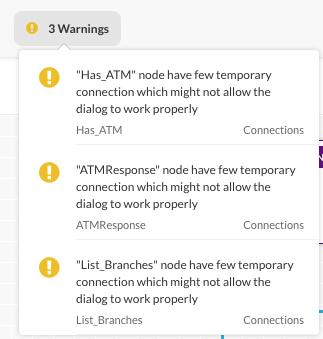
ダイアログビルダーの右上にあるダイアログタスクを定義したように、リアルタイムでエラーと警告のセットが利用できます。情報アイコンをクリックすると、以下の図のように、エラーまたは警告が表示されます。ダイアログタスク - エラーと警告 さらに、次の図に示すように、トレースの表示 diyshowtraceiconアイコンを使用して、ルートインテントの開始から選択したコンポーネントまでのダイアログタスクのフローを表示できます。
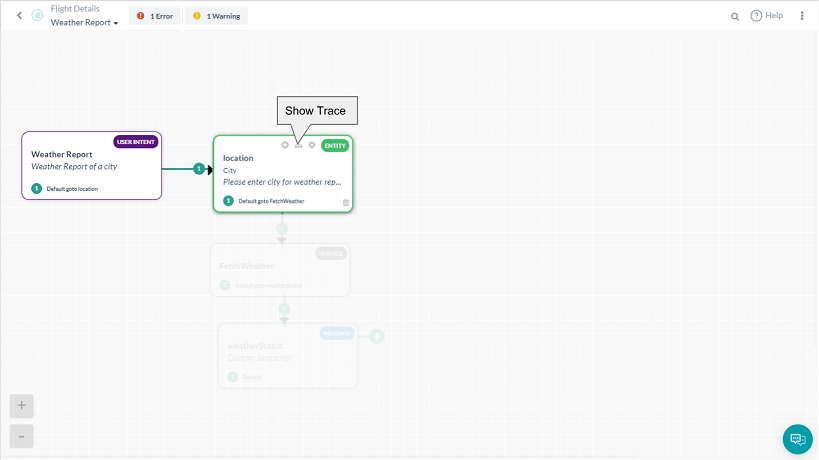
前の図では、コンポーネントの選択に関するダイアログフローに直接含まれていないダイアログタスクのコンポーネントは、グレーアウトされています。トレース機能を使用すると、壊れたフローや条件付きの遷移の問題を探すことができます。もう一度トレースの表示をクリックすると、トレースが削除されます。

ダイアログタスク – 従来型ビルダー

ダイアログビルダーは、使いやすさとユーザー体験を改良し一新されました。新しいビルダーへアップグレードされるか、または従来型ビルダーを継続されるかを選択できますが、アップグレードされることをお勧めします。

このドキュメントでは、従来型ダイアログビルダーを使用してダイアログタスクを構築する方法を説明していますが、改良型の新バージョンについてはこちらをご参照ください。

従来型ダイアログビルダーツール

このトピックでは、Kore.aiボットビルダーダイアログビルダーツールを使用して、ダイアログタスクにおけるユーザーとボットの間の会話フローを作成するためのユーザーインターフェースについて説明します。

検索フィールドにおいて、「入力したとおり発見」を使用して、任意の文字や単語でコンポーネントのタイトルを検索することができます。検索の一致は、コンポーネントタイトルにおいてハイライト表示されます。

ダイアログタスクコンポーネントの追加

ダイアログタスクを作成したときデフォルトで最初に作成、表示されるコンポーネントは、ダイアログタスクのユーザーインテントノードまたはユーザーインテントコンポーネントです。ユーザーインテントは、ダイアログタスクがエンドユーザーによってどのように識別されるかです。たとえば、フライトの検索やチケットの作成などです。エンドユーザーが依頼したインテントを実行するためには、ダイアログタスクに追加コンポーネントを追加する必要があります。例として、 フライトの検索ダイアログでは、出発空港、到着空港、日付についてユーザーに問い合わせるためのコンポーネントを追加しなければなりません。コンポーネントを追加するには、次の図に示すように、コンポーネントの追加 アイコンのいずれかをクリックします。ダイアログタスク追加コンポーネント 表示されたリストから コンポーネントタイプを選択し、既存のコンポーネントを選択するか、あるいは以下の新しいエンティティノードの作成例に示されるように、新しいコンポーネントを作成します。 新規作成を選択すると、コンポーネントでは、 プロパティパネルから変更可能なデフォルトのプロパティがダイアログタスクに追加されます。 プロパティパネルでは、以下の設定ができます。

  • 名前、タイプ、コンポーネント固有のプロパティなどのコンポーネントプロパティ;
  • インスタンスプロパティは、現在のダイアログで選択されているノードに対してカスタマイズできます;
  • 接続プロパティは、遷移条件の設定に使用できます;
  • インテントおよびエンティティの認識用のNLPプロパティ ;
  • IVRチャネル用のIVRプロパティ ( IVR連携後に一定のノードでのみ使用可能)。

追加したコンポーネントのタイプごとに、プロパティパネルにおいてさまざまな設定を定義する必要があります。詳細は、対応するコンポーネントタイプのドキュメントをご参照ください。

色分けされた接続

あるコンポーネントから別のコンポーネントへの条件または遷移は、定義済みの接続条件に基づいて、次のノードへのパスを示す色付きの矢印で表示されます。次のカラーチャートにおいて、接続色の割り当て順番が示されています。

ダイアログタスク条件のカラーチャート

複数の条件が他のコンポーネントへの複数の接続オプションによって定義される場合、次の図に示されるように、色付きの矢印でフローを可視化することができます。 ダイアログタスクコンポーネントの色

オプションメニューについて

オプション メニューは、ビュー設定、ダイアログタスク設定、ダイアログのインポートおよびエクスポートなど、ダイアログビルダーのツール設定やコマンドにアクセスするためのものです。オプションメニューのコマンドにアクセスするには、下図に示されるように、ダイアログビルダーの右上にある楕円のアイコンをクリックします。変数ネームプレースがボットで有効になっている場合は、変数ネームプレース管理の追加オプションも表示されます。

表示オプションの使用

表示オプションを使用して、不要なノード情報を減らし、画面の有効スペースを向上させることができます。ダイアログビルダーに表示されるノードタイプ、ノード詳細、または接続詳細の一部または全部を表示/非表示にすることができます。例として、すべて表示の次の図にすべての詳細が表示されます。

ノードタイプの非表示をクリックすると、ノード名が削除されます。ノード詳細の非表示をクリックすると、ノード詳細が削除されます。

接続詳細の非表示をクリックすると、条件付き遷移詳細が削除されます。

すべて非表示をクリックして、色分けされた基本的なノード情報のみを表示します。

ズームコントロールの使用

ズームオプション は以下のように使用できます。

  • ページに合わせる – ダイアログビルダーのコンポーネントと接続のサイズは、スクロールしない単一ページの表示画面の解像度に合わせて、変更します。
  • ズームのリセット – ズーム設定を実際サイズにリセットします。

次の図に示すように、ダイアログタスクビルダーの左下に、追加のズームオプションコントロールがあります。
ズームオプション

ダイアログの設定

ダイアログタスク設定ダイアログでは、ダイアログタスクの基本設定を変更できます。必要に応じて、ダイアログの可視性を設定して、使用できるがボットとして表示されない非表示のダイアログタスクを作成できます。

各ダイアログに以下の設定を追加または変更します。

  • 名前 – ダイアログタスクの名前、通常は主なユーザーインテントであり、たとえば料金の支払い。
  • 説明 – ボットビルダーに表示されるオプションのダイアログタスクの説明。
  • オプション – このダイアログタスクの動作をエンドユーザーに指定します。
    • サブインテントのみのダイアログ – タスクは、他のタスクが進行中のときに、サブタスクとしてのみ呼び出せます。タスクは、ユーザーがヘルプを依頼したとき、ボットタスクとして表示されません。
    • ヘルプに対して非表示 – タスクは、ユーザーがヘルプを依頼したときに、ボットタスクとして表示されません。ユーザーは、ボットとの会話中にいつでもこのタスクを呼び出すことができます。なお、このオプションは、前のオプションが選択されたときに、自動的に選択されます。
  • フォローアップタスク – フォローアップタスクの配列には、このダイアログからのユーザー発話で検出されたすべてのインテントが含まれています。次のいずれかを実行できます:
    • ノード接続の一部としてフォローアップタスクを処理します(デフォルト設定)、または、
    • ユーザーがフォローアップタスクを選択できるようにします。
  • タスク実行の失敗 – タスクの実行でエラーが発生した場合のボットの動作を定義します。次のいずれかに設定できます。
    • ボットレベルの動作と同じ
    • このタスクに固有 – タスクを開始し、スクリプトを実行し、メッセージを表示します

ダイアログタスクのトラブルシューティング

ダイアログビルダーの右上にあるダイアログタスクを定義したように、リアルタイムでエラーと警告のセットが利用できます。情報アイコンをクリックすると、以下の図のように、エラーまたは警告が表示されます。ダイアログタスク - エラーと警告 さらに、次の図に示すように、トレースの表示 diyshowtraceiconアイコンを使用して、ルートインテントの開始から選択したコンポーネントまでのダイアログタスクのフローを表示できます。
前の図では、コンポーネントの選択に関するダイアログフローに直接含まれていないダイアログタスクのコンポーネントは、グレーアウトされています。トレース機能を使用すると、壊れたフローや条件付きの遷移の問題を探すことができます。もう一度トレースの表示をクリックすると、トレースが削除されます。

メニュー